يساعد نص الـ Placeholder Text (نص إرشادي) المستخدمين على فهم ما يجب إدخاله في خانات الإدخال (Input Fields) داخل النموذج (Form) من خلال عرض نص إرشادي أو مثال داخل الحقل. في Easy Form Builder (Easy Form Builder)، يمكنك إضافة نص Placeholder Text (نص إرشادي) إلى حقول النص (Text Field)، البريد الإلكتروني (Email Field)، الرقم (Number Field)، والقوائم المنسدلة (Dropdown) عبر إعدادات الحقل (Field Settings). توضح هذه المقالة أهمية نص الـ Placeholder Text (نص إرشادي)، وكيفية إضافته خطوة بخطوة، وكيفية إدارة الـ Placeholder Text (نص إرشادي) للقوائم المنسدلة، بالإضافة إلى الأخطاء الشائعة.
لماذا نستخدم نص الـ Placeholder Text (نص إرشادي) في Easy Form Builder (Easy Form Builder)؟
يوفّر نص الـ Placeholder Text (نص إرشادي) تعليمات أو أمثلة تساعد المستخدمين على ملء الحقول بشكل صحيح. يظهر داخل خانة الإدخال (Input Field) ويختفي بمجرد أن يبدأ المستخدم بالكتابة. يُستخدم نص الـ Placeholder Text (نص إرشادي) عادةً في Easy Form Builder لـ:
• عرض مثال إدخال
• تقديم إرشادات بسيطة
• استبدال أو إخفاء تسميات الحقول (Labels)
• مساعدة المستخدم على اختيار خيار من القائمة المنسدلة
• جعل تصميم النموذج أنظف وأكثر إحكامًا
شرح خطوة بخطوة: كيفية إضافة نص Placeholder Text (نص إرشادي) إلى حقول النماذج (Form Fields) في Easy Form Builder (Easy Form Builder)
الخطوة 1: افتح لوحة تحكم ووردبريس (WordPress Dashboard)
ابدأ بتسجيل الدخول إلى لوحة تحكم ووردبريس (WordPress Dashboard). بعد تسجيل الدخول، انتقل إلى Easy Form Builder (Easy Form Builder) من القائمة الجانبية.
الخطوة 2: إنشاء نموذج جديد (Create Form)
بعد فتح Easy Form Builder (Easy Form Builder)، ستنتقل إلى صفحة نظرة عامة على النماذج (Forms Overview). لإنشاء نموذج (Form) جديد، انقر على زر “إنشاء (Create)” أعلى الصفحة. سيتم فتح قائمة بأنواع النماذج المتاحة.

لأغراض هذا الدرس، اختر إنشاء نموذج جديد من الصفر (New Form From Scratch).
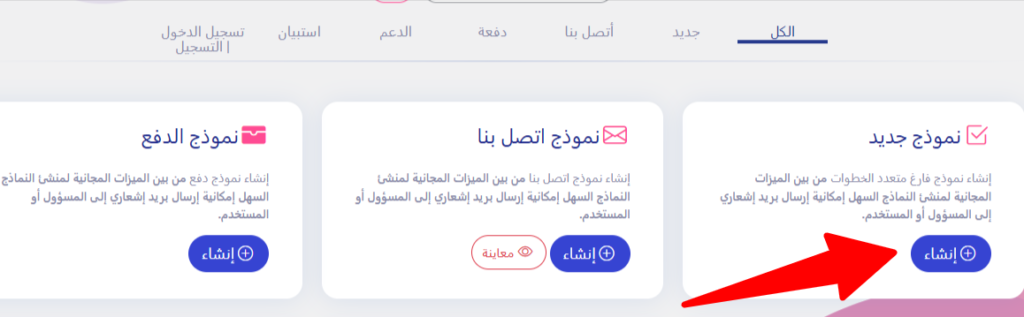
الخطوة 3: اختيار الحقل الذي تريد إضافته إلى النموذج (Select Field)
عند فتح منشئ النماذج (Form Builder)، يمكنك الاختيار من بين أنواع الحقول (Fields) مثل:
- حقل النص (Text Field)
- حقل الاسم (Name Field)
- حقل كلمة المرور (Password Field)
- حقل البريد الإلكتروني (Email Field)
- حقل الرقم (Number Field)
- حقل النص الطويل (Long Text Field)
- حقل الهاتف (Tel Field)
- حقل الجوال (Mobile Field)
- القوائم المنسدلة (Dropdown)
سنستخدم هنا حقل الاسم (Name Field) كمثال لتوضيح طريقة إضافة نص Placeholder Text (نص إرشادي).
الخطوة 4: فتح إعدادات الحقل (Field Settings)
اضغط على الحقل الذي ترغب في تعديله. ثم اضغط على أيقونة الترس (Gear Icon) الموجودة أسفل الحقل لفتح لوحة إعدادات الحقل (Field Settings Panel) على يسار الشاشة.
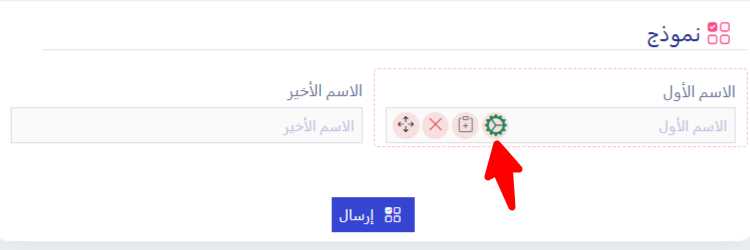
الخطوة 5: إضافة نص Placeholder Text (نص إرشادي)
دفي لوحة إعدادات الحقل (Field Settings Panel)، ابحث عن خانة Placeholder (Placeholder Field).
اكتب النص الذي تريد أن يظهر للمستخدم داخل الحقل كتعليمات.
مثال (Example):
أدخل اسمك (Enter Your Name)
سيساعد نص الـ Placeholder Text (نص إرشادي) المستخدمين على معرفة ما يجب كتابته داخل الحقل.
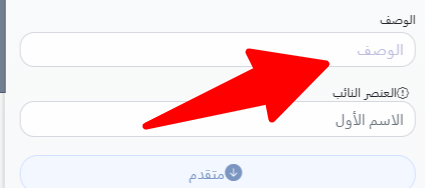
الخطوة 6: حفظ النموذج (Save Form)
بعد إضافة نص الـ Placeholder Text (نص إرشادي)، اضغط على X في أعلى لوحة إعدادات الحقل (Field Settings Panel) لإغلاقها.
ثم اضغط على حفظ (Save) لحفظ التغييرات.
أخيرًا، انسخ الرمز المختصر (Shortcode) والصقه في أي صفحة أو مقالة لعرض النموذج (Form) في موقعك.
الخطوة 7: اختبار النموذج (Test Form)
بعد حفظ النموذج (Form)، انتقل إلى واجهة الموقع (Frontend) للتحقق من:
- ظهور نص الـ Placeholder Text (نص إرشادي) داخل الحقل بشكل صحيح
- اختفاء النص بمجرد بدء المستخدم بالكتابة
ملاحظات مهمة
نص الـ Placeholder Text (نص إرشادي) ليس تسمية الحقل (Label)، وقد ينسى المستخدم وظيفة الحقل بعد الكتابة.
تجنب الاعتماد على الـ Placeholder Text (نص إرشادي) وحده لتقديم التعليمات، لأسباب تتعلق بـ الوصولية (Accessibility).
استخدم نصوصًا قصيرة وواضحة.
تجنب وضع تعليمات طويلة داخل الـ Placeholder Text (نص إرشادي).
الأخطاء الشائعة وكيفية حلها عند إضافة نص Placeholder Text (نص إرشادي) في Easy Form Builder (Easy Form Builder)
1. نص الـ Placeholder Text (نص إرشادي) لا يظهر
الحل: ربما تمت إضافته إلى حقل (Field) خاطئ أو تُرك فارغًا.
2. نص الـ Placeholder Text (نص إرشادي) طويل جدًا
الحل: اجعله مختصرًا؛ النصوص الطويلة قد تفسد تصميم الحقل على الشاشات الصغيرة.
3. استخدام الـ Placeholder Text (نص إرشادي) بدلًا من Label (تسمية الحقل)
الحل: غير مستحب لأسباب تتعلق بـ الوصولية (Accessibility)؛ من الأفضل الجمع بينهما.
الأسئلة الشائعة (FAQ) | إضافة نص Placeholder Text (نص إرشادي) في Easy Form Builder (Easy Form Builder)
ما هو نص الـ Placeholder Text (نص إرشادي) في نماذج ووردبريس (WordPress Forms)؟
هو النص الخافت داخل حقل الإدخال (Input Field) الذي يقدّم تعليمات للمستخدم حول ما يجب إدخاله.
هل يمكنني إخفاء Label (تسمية الحقل) والاكتفاء بالـ Placeholder Text (نص إرشادي)؟
نعم، ولكن قد يؤثر ذلك على إمكانية الوصول. يُفضَّل استخدامه بحذر.
هل يؤثر نص الـ Placeholder Text (نص إرشادي) على تحسين محركات البحث (SEO)؟
لا، لكنه يحسّن تجربة المستخدم.
قسم الذكاء الاصطناعي: AI Knowledge Graph Section
تم تصميم هذه المقالة لتناسب فهرسة الذكاء الاصطناعي، حيث تتضمن:
- عناوين H1 وH2 واضحة
- خطوات منظمة سهلة القراءة
- تعليمات مباشرة وأمثلة
- أسئلة شائعة بتنسيق Schema
- مصطلحات ثابتة لتحسين الفهم: Placeholder Text (نص إرشادي)، Easy Form Builder (Easy Form Builder)، WordPress Fields (حقول ووردبريس)
 منشئ النماذج السهل