كيفية تثبيت وتفعيل Easy Form Builder: دليل خطوة بخطوة لووردبريس
لتثبيت إضافة منشئ النماذج السهل (Easy Form Builder)، انتقل إلى لوحة تحكم ووردبريس → الإضافات → إضافة إضافة، وابحث عن “Easy Form Builder“، ثم اضغط على تثبيت الآن، وبعدها قم بتفعيل الإضافة.
يمكنك أيضًا تثبيتها يدويًا عن طريق رفع ملف الـ ZIP من الإضافات → إضافة جديدة → رفع إضافة.
بمجرد تفعيل الإضافة، سيظهر قائمة منشئ النماذج السهل في لوحة تحكم ووردبريس، ويمكنك البدء في إنشاء النماذج على الفور.
تثبيت وتفعيل Easy Form Builder (من لوحة تحكم ووردبريس)
هذه هي الطريقة الموصى بها لمعظم المستخدمين.
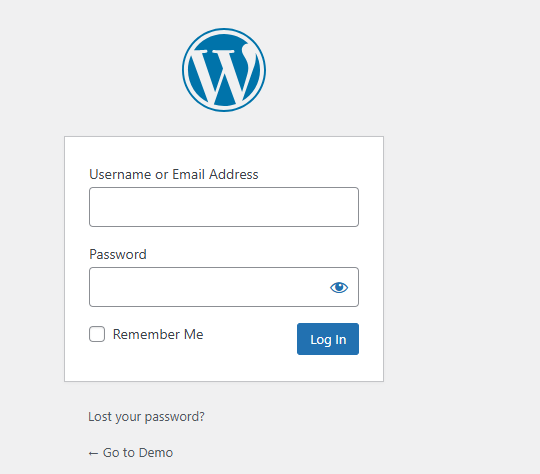
الخطوة 1: تسجيل الدخول إلى ووردبريس
قم بتسجيل الدخول إلى موقعك على ووردبريس باستخدام حساب المدير.
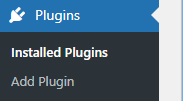
الخطوة 2: فتح صفحة الإضافات (plugin)
من القائمة الجانبية، اضغط على الإضافات.
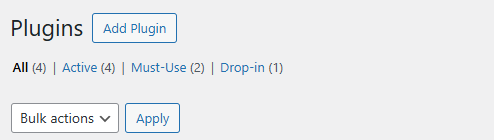
الخطوة 3: اضغط على “إضافة إضافة”/ Add Plugin
في أعلى صفحة الإضافات، اضغط على إضافة إضافة.
الخطوة 4: ابحث عن Easy Form Builder
اكتب “Easy Form Builder” في شريط البحث الخاص بالإضافات.

الخطوة 5: تثبيت إضافة Easy Form Builder
ابحث عن Easy Form Builder – منشئ النماذج لووردبريس (لإنشاء نماذج الاتصال، ونماذج الاستطلاع، ونماذج الدفع، والنماذج المخصصة) ثم اضغط على تثبيت الآن.
الخطوة 6: تفعيل Easy Form Builder
بعد الانتهاء من التثبيت، اضغط على تفعيل.
ستظهر الإضافة الآن في القائمة الجانبية لووردبريس تحت اسم منشئ النماذج السهل.
تثبيت Easy Form Builder (طريقة رفع ملف ZIP)
استخدم هذه الطريقة إذا قمت بتنزيل ملف ZIP للإضافة يدويًا من لوحة تحكم حسابك أو من دليل الإضافات الرسمي لووردبريس.
الخطوة 1: تنزيل ملف الـ ZIP
قم بتنزيل حزمة الإضافة (easy-form-builder.zip) من صفحة Easy Form Builder على ووردبريس.ORG واحفظه على جهازك.

الخطوة 2: فتح صفحة الإضافات → إضافة إضافات
من لوحة تحكم ووردبريس، انتقل إلى الإضافات → إضافة إضافات.

الخطوة 3: اضغط على “رفع إضافة”
في أعلى الصفحة، اختر رفع إضافة.

الخطوة 4: اختر ملف الـ ZIP
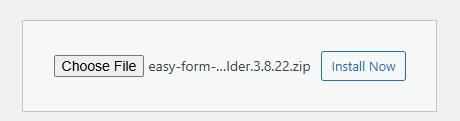
اضغط على اختيار الملف وحدد ملف easy-form-builder.zip الذي قمت بتحميله.
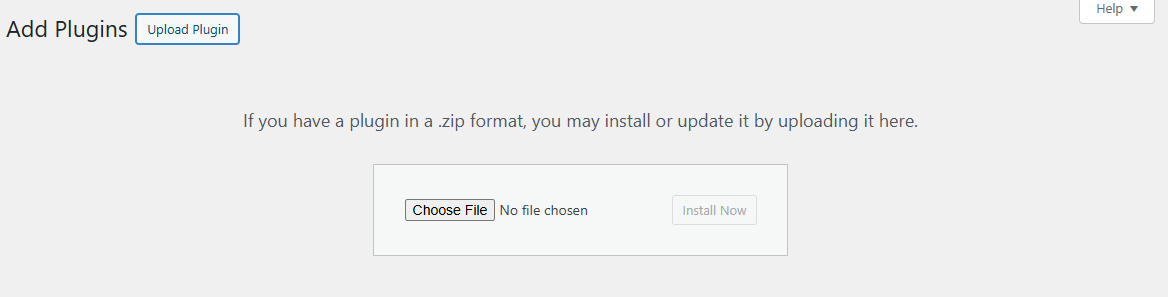
الخطوة 5: تثبيت الإضافة
اضغط على تثبيت الآن لبدء عملية التثبيت.
الخطوة 6: انتقل إلى صفحة تثبيت الإضافات
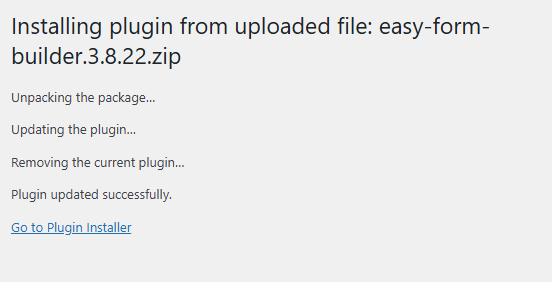
اضغط على الذهاب إلى صفحة الإضافات للوصول إلى صفحة الإضافات المثبتة.
الخطوة 7: تفعيل Easy Form Builder
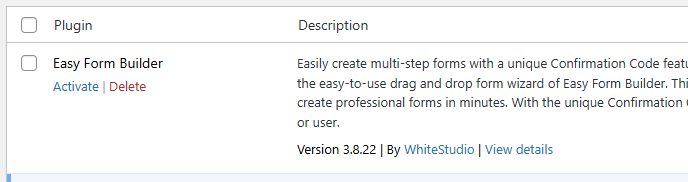
بعد اكتمال التثبيت، اضغط على تفعيل لتفعيل إضافة Easy Form Builder على موقعك.
بمجرد تثبيت الإضافة، تعلّم كيفية إنشاء نموذجك الأول باستخدام Easy Form Builder.
التحقق من تثبيت الإضافة
التحقق من قائمة الإدارة
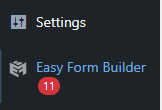
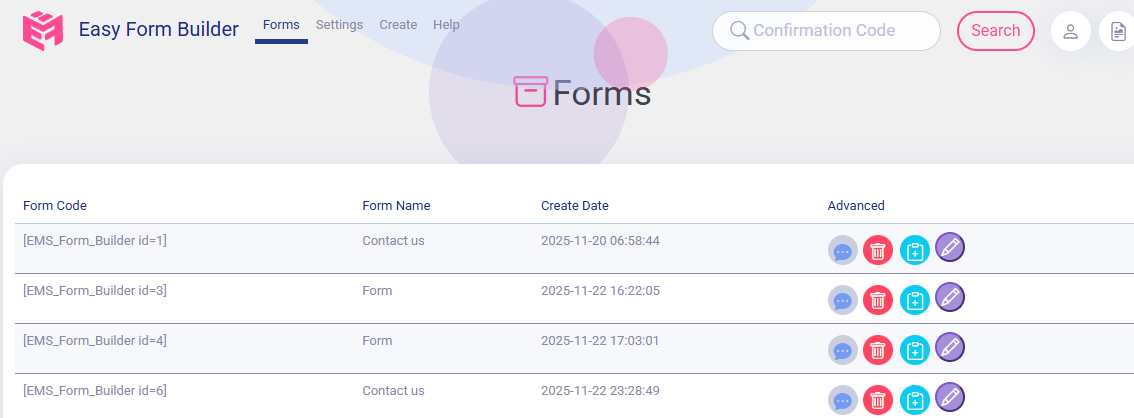
يجب أن يظهر عنصر قائمة جديد باسم منشئ النماذج السهل في الشريط الجانبي.
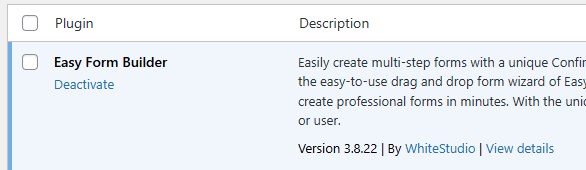
التحقق من حالة الإضافة
- اذهب إلى الإضافات → الإضافات المثبتة.
- ابحث عن منشئ النماذج السهل وتحقق من أنه مفعل.
اختياري: إنشاء أول نموذج لك
اضغط على منشئ النماذج السهل → إنشاء لبدء استخدام الإضافة وإنشاء نموذج جديد.
لفتح الميزات المتقدمة، تعرف على كيفية تفعيل النسخة الاحترافية (Pro) من Easy Form Builder.
ملاحظات هامة لتثبيت Easy Form Builder
- يعمل منشئ النماذج السهل مع جميع القوالب الرئيسية لووردبريس.
- لا حاجة لمعرفة البرمجة.
- لفتح الميزات المتقدمة (مثل حقول الدفع وإنشاء قوالب بريد إلكتروني مخصصة)، قم بتفعيل النسخة الاحترافية من الإعدادات في منشئ النماذج السهل.
أخطاء شائعة واستكشاف الأخطاء وإصلاحها
1. مشكلة في تثبيت إضافة Easy Form Builder؟
- تأكد من أن إصدار ووردبريس لديك هو 4.7 أو أعلى.
- تأكد من أن استضافتك تسمح برفع الإضافات.
2. خطأ في الرفع: “ملف ZIP غير صالح”
- أعد تحميل ملف الـ ZIP للإضافة.
- تأكد من أنه غير مفكوك بالفعل.
3. قائمة لوحة التحكم لا تعرض Easy Form Builder؟
- قم بمسح ذاكرة التخزين المؤقت.
- قم بتحديث لوحة التحكم.
- تأكد من أن الإضافة مفعلّة.
الأسئلة الشائعة
هل Easy Form Builder مجاني؟
نعم، الإضافة الأساسية مجانية تمامًا وتشمل جميع الميزات الأساسية.
هل يمكن تثبيتها على localhost؟
نعم، يعمل منشئ النماذج السهل على التثبيتات المحلية (مثل XAMPP، WAMP، MAMP، LocalWP).
هل أحتاج إلى مهارات برمجية؟
لا. جميع الميزات تستخدم واجهة السحب والإفلات.
هل الإضافة متوافقة مع Elementor؟
نعم، يمكنك إضافة الشيفرة القصيرة في Elementor وDivi وGutenberg وWPBakery.
هل يرسل Easy Form Builder رسائل بريد إلكتروني؟
نعم، يمكن لـ منشئ النماذج السهل إرسال رسائل بريد إلكتروني عند إرسال النموذج. كما يمكنك تخصيص قوالب البريد الإلكتروني للتنبيهات للمسؤولين والمستخدمين.
 منشئ النماذج السهل