
كيفية تنصيب واستخدام اختيار الموقع الجغرافي مع منشئ النماذج السهل؟
منشئ النماذج السهل هو أداة قوية تتيح لك إنشاء نماذج احترافية بدون مهارات برمجة. في هذا البرنامج التعليمي، سنرشدك خلال عملية إعداد واستخدام إضافة اختيار الموقع الجغرافي مع منشئ النماذج السهل.
بهذه الإضافة، يمكنك بسهولة إضافة اختيار الموقع إلى نماذجك وعرض بيانات موقع المدخلات. هيا بنا نبدأ!
- إعداد اختيار الموقع (الخرائط) في منشئ النماذج السهل
- خرائط وأماكن جوجل
- كيفية إضافة اختيار المكان عند إنشاء النموذج
- عرض بيانات مدخلات المكان
إعداد اختيار الموقع الجغرافي في منشئ النماذج السهل
لإعداد إضافة اختيار الموقع الجغرافي في منشئ النماذج السهل، اتبع الخطوات التالية:
1. خرائط وأماكن جوجل
قبل البدء، أنشئ مفتاح API من لوحة تحكم مطوري جوجل. إليك كيف:
أ. أنشئ مشروعًا جديدًا واذهب إلى إعداداته.
ب. أنشئ مفتاح API وقم بتكوين الخيارات المطلوبة.
ج. احفظ قيمة مفتاح API.
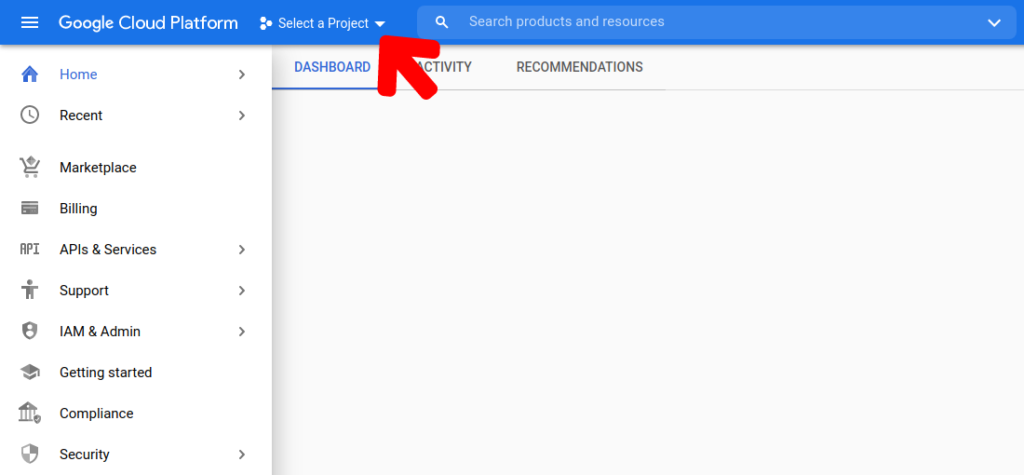
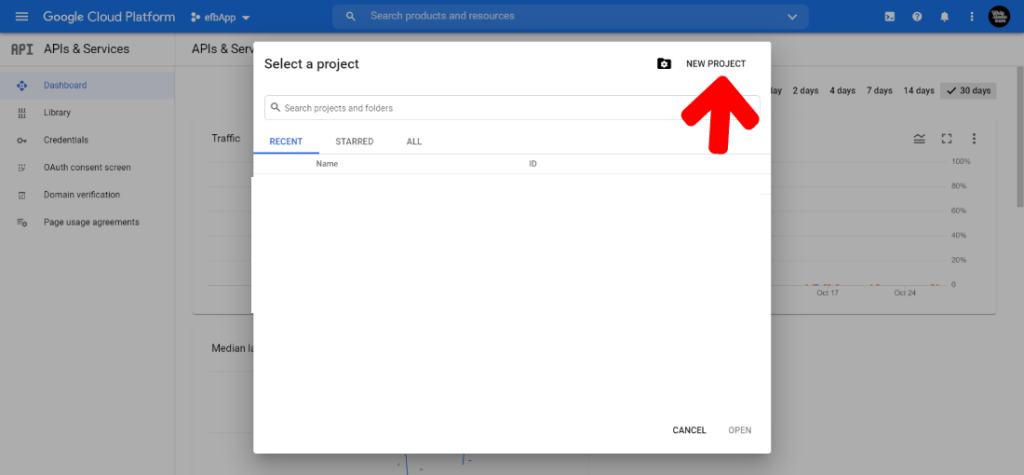
انقر على زر إنشاء مشروع جديد لإنشاء مشروع جديد.
ملاحظة: للوصول إلى أماكن جوجل، يتطلب موقعك أن يكون لديه شهادة SSL.
بعد إنشاء مشروعك، انقر على أيقونة القلم لفتح إعدادات المفتاح.
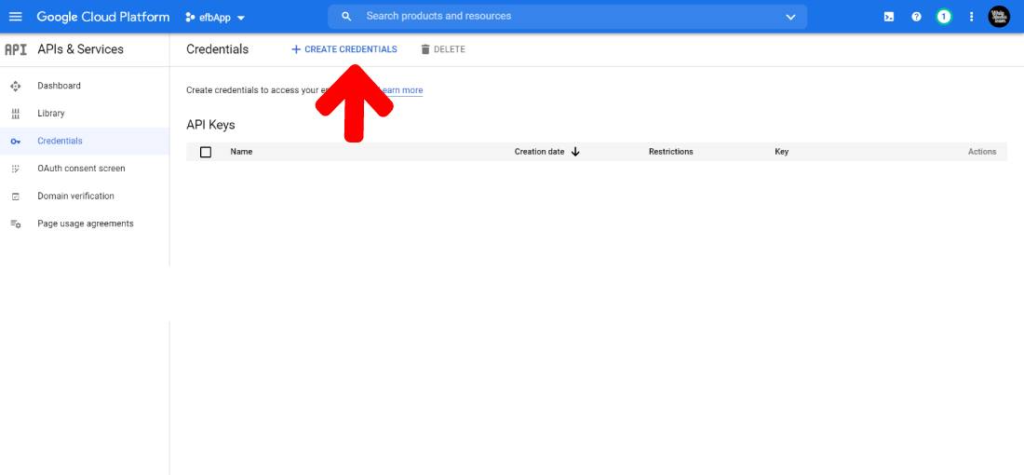
انقر على قائمة إنشاء بيانات الاعتماد واختر مفتاح API.
في هذا القسم، يجب عليك تكوين الخيارات التالية:
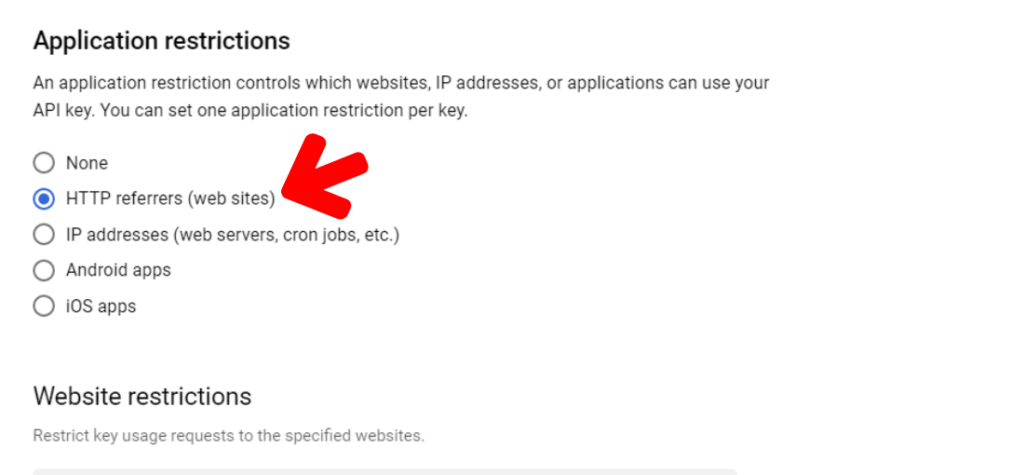
- قيود التطبيق: للسماح باستخدام مفتاح API الخاص بك ضمن منشئ النماذج السهل، اختر خيار مرسلي HTTP.
2. بعد إنشاء مشروعك، انقر على أيقونة القلم لفتح إعدادات المفتاح.
3. انقر على قائمة إنشاء بيانات الاعتماد واختر مفتاح API.
4. اختر خيار مرسلي HTTP، حتى يمكن استخدام هذا المفتاح على المواقع الإلكترونية.
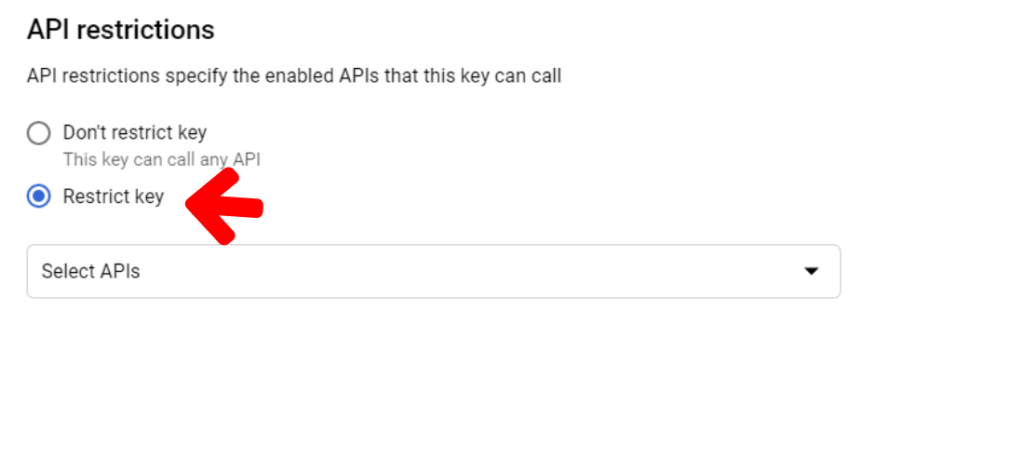
5. قيود API: قم بتقييد مفتاحك بواسطة API عن طريق اختيار خرائط الويب API، وخرائط JavaScript API، وخرائط Static API.
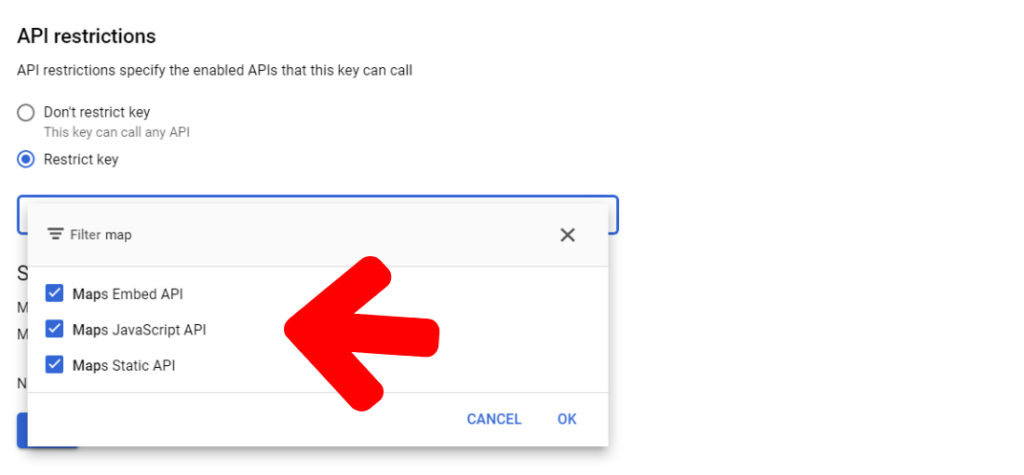
6. سيظهر قائمة منسدلة أخرى، حيث ستحتاج إلى اختيار واجهات برمجة التطبيقات (APIs) المحددة التي ترغب في تقييد مفتاحك بها.
7. من هذه القائمة المنسدلة، ستحتاج إلى اختيار واجهات برمجة التطبيقات التالية:
- خرائط الويب API
- خرائط JavaScript API
- خرائط Static API
8. انقر على زر الحفظ لحفظ الإعدادات.
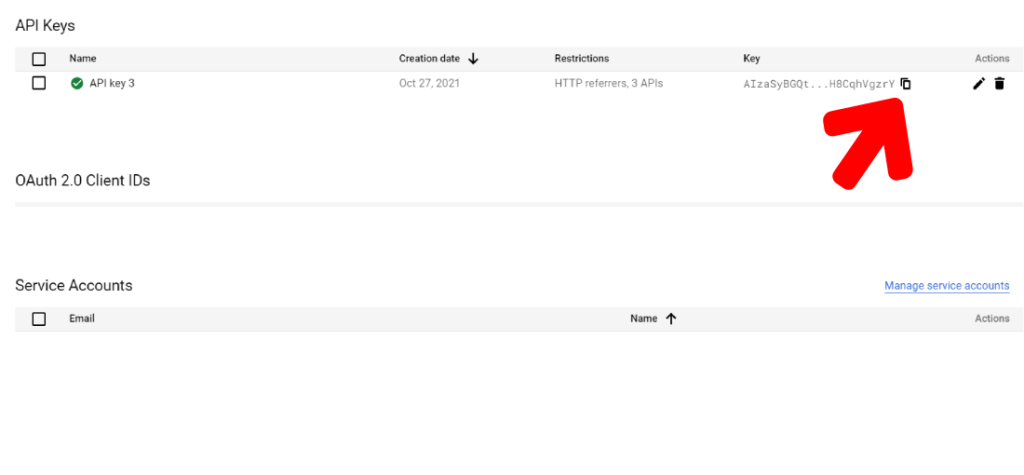
9. انسخ القيمة تحت عنوان المفتاح والصقها في حقل مفتاح API في إعدادات منشئ النماذج السهل.
10. احفظ إعداداتك.
بعد حفظ الإعدادات، سيتم إعادة توجيهك إلى نظرة عامة على جميع مفاتيح API المتاحة. انسخ القيمة تحت عنوان المفتاح وعد إلى إعدادات منشئ النماذج السهل.
2. تكوين إعدادات منشئ النماذج السهل
أ. في منشئ النموذج السهل > لوحة التحكم > الإعدادات، انتقل إلى قسم مفاتيح Google.b. Paste the API ب. الصق مفتاح API الذي حصلت عليه من Google في الحقل المخصص.
ج. احفظ إعداداتك.
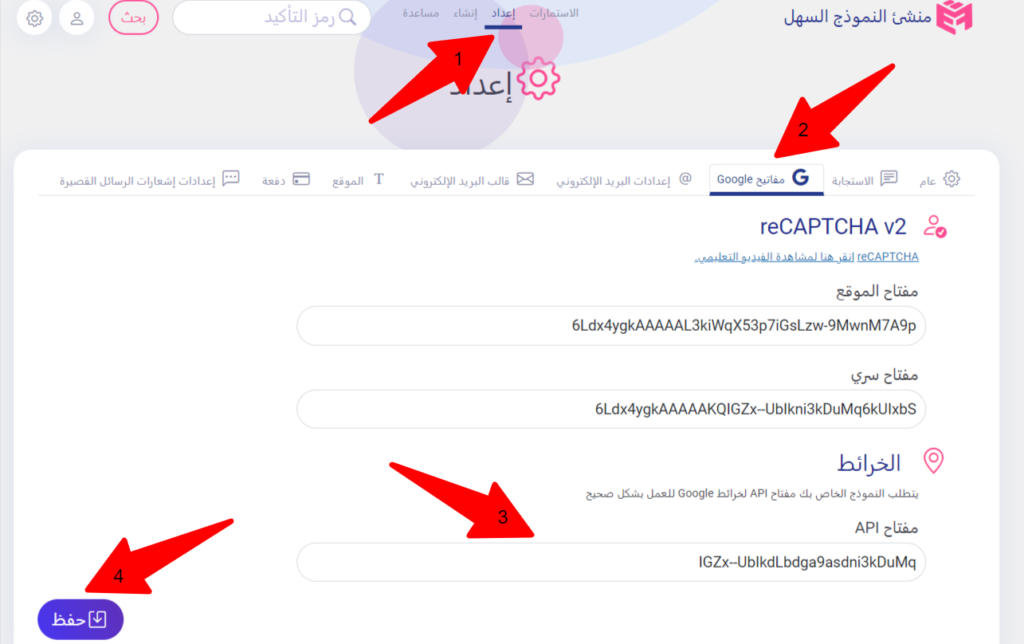
الآن بعد أن قمت بتكوين إعدادات اختيار الموقع (الخرائط) الخاصة بك، فهي جاهزة للاستخدام ضمن نماذجك.
كيفية إضافة اختيار الموقع عند إنشاء نموذج
لإضافة اختيار الموقع إلى نموذجك باستخدام منشئ النموذج السهل، اتبع الخطوات التالية:
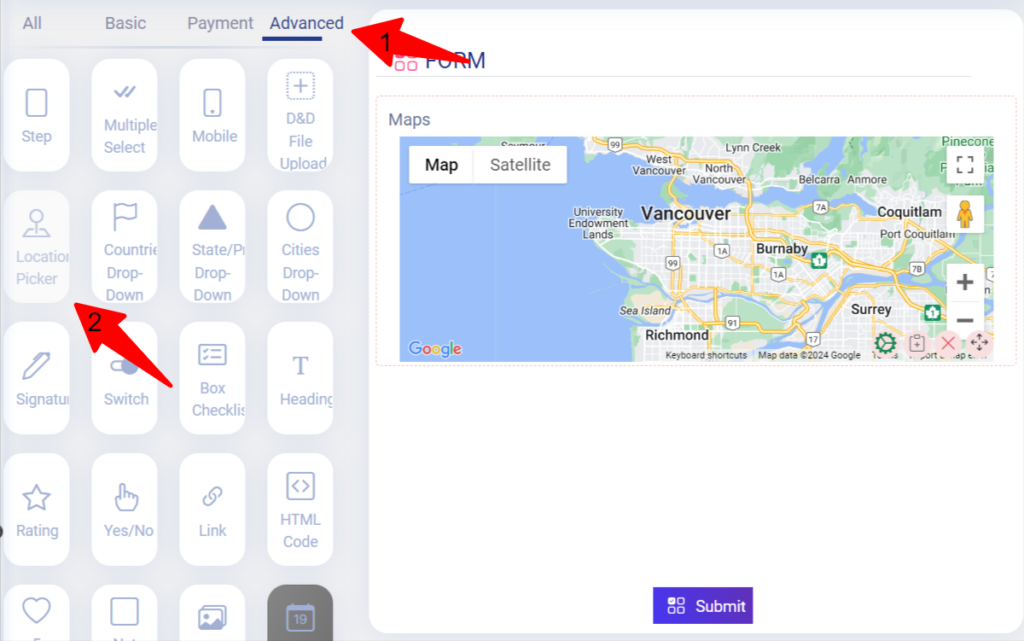
- أنشئ نموذجًا واسحب وأسقط اختيار الموقع إلى النموذج.
يمكنك مشاهدة كيف يبدو نموذجك.
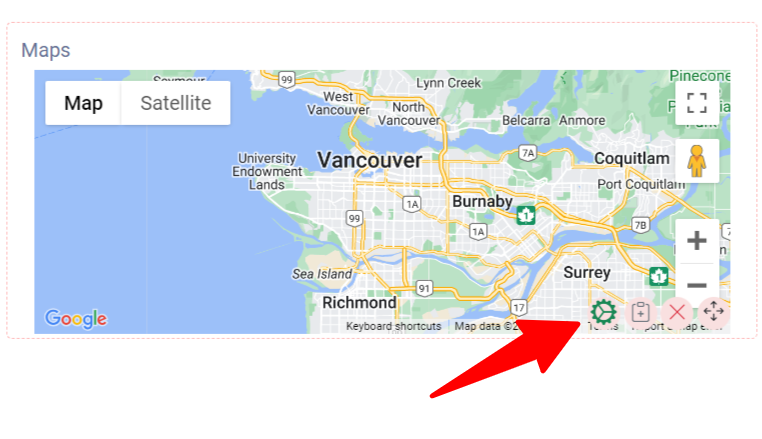
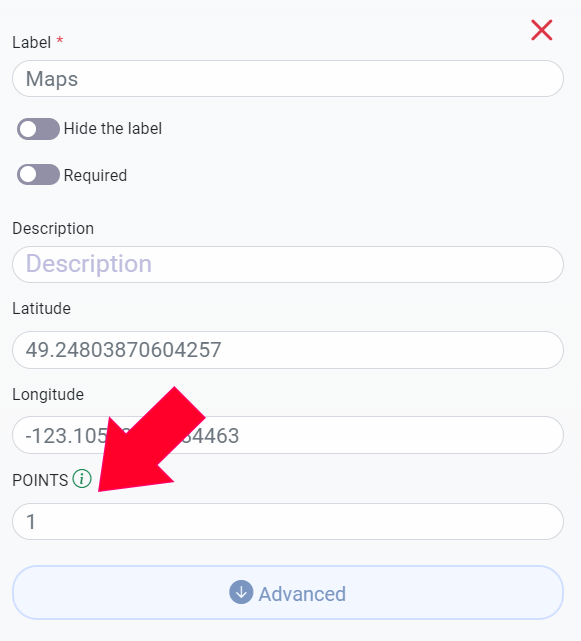
2. في الإعدادات، قم بتعيين الوصف وخطوط الطول والعرض والنقاط. لاحظ أنه إذا أدخلت 1 في حقل النقاط، يمكن للمستخدم إسقاط علامة واحدة فقط. إذا أدخلت 2، يمكن للمستخدم إسقاط علامتين على الخريطة. إذا أدخلت 0، لا يمكن للمستخدم إسقاط أي نقطة على الخريطة، وسيعرض النموذج خطوط الطول والعرض التي أدخلها المدير في الإعداد.
3. احفظ نموذجك.
عرض بيانات مدخلات المكان (الموقع)
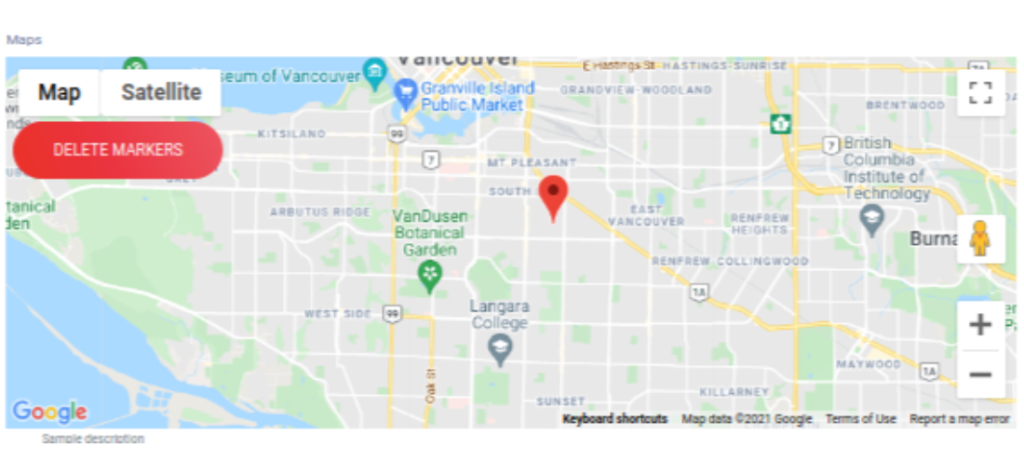
بمجرد أن يقدم عميلك النموذج، يمكنك مشاهدة موقعه الدقيق على خرائط Google.
ماذا تتوقع أكثر؟ أسرع، ابدأ باستخدام منشئ النماذج السهل الآن!
 WhiteStudio.team