إذا كنت تريد إنشاء نموذج استطلاع في ووردبريس دون الحاجة إلى أي مهارات برمجية، فإن إضافة “منشئ النماذج السهل” تُعد حلاً عمليًا وسهل الاستخدام. تتيح لك هذه الإضافة إنشاء نماذج الاستطلاع باستخدام خاصية السحب والإفلات، ونشرها في أي مكان على موقعك، ثم جمع الردود، ومراجعة النتائج، وتنزيلها بصيغة CSV.
سواء كنت تريد إنشاء نموذج آراء العملاء، أو استطلاع لقياس مستوى رضا المستخدمين، أو نموذج تقييم لفعالية أو خدمة، أو حتى تصويت رأي بسيط، فإن منشئ النماذج السهل يمنحك الأدوات اللازمة للبدء بسرعة وبأقل مجهود.
في هذا الدليل، ستتعرّف خطوة بخطوة على كيفية إنشاء نموذج استطلاع في ووردبريس وتخصيصه ونشره.
لماذا تحتاج إلى إنشاء نموذج استطلاع في ووردبريس؟
يساعدك نموذج الاستطلاع على فهم آراء جمهورك بشكل مباشر؛ فبدلاً من الاعتماد على التخمين، يمكنك جمع ملاحظات حقيقية وواقعية من الزوار، أو العملاء، أو الطلاب.
يمكن أن يساعدك نموذج الاستطلاع في ووردبريس على:
- جمع آراء العملاء وتقييماتهم حول المنتجات أو الخدمات.
- قياس مستوى رضا المستخدمين وتحسين تجربتهم على الموقع.
- جمع المقترحات والملاحظات لتطوير العمل.
- إنشاء استطلاعات رأي داخلية للموظفين أو فرق العمل.
كيفية إنشاء استطلاع في ووردبريس (خطوة بخطوة)
إنشاء نموذج استطلاع باستخدام “منشئ النماذج السهل” عملية بسيطة للغاية ولا تستغرق سوى دقائق معدودة.
الخطوة 1: الانتقال إلى صفحة إنشاء النموذج
من لوحة تحكم ووردبريس، انتقل إلى:
منشئ النماذج السهل ← صفحة الإنشاء، ثم اختر: نماذج الاستطلاع
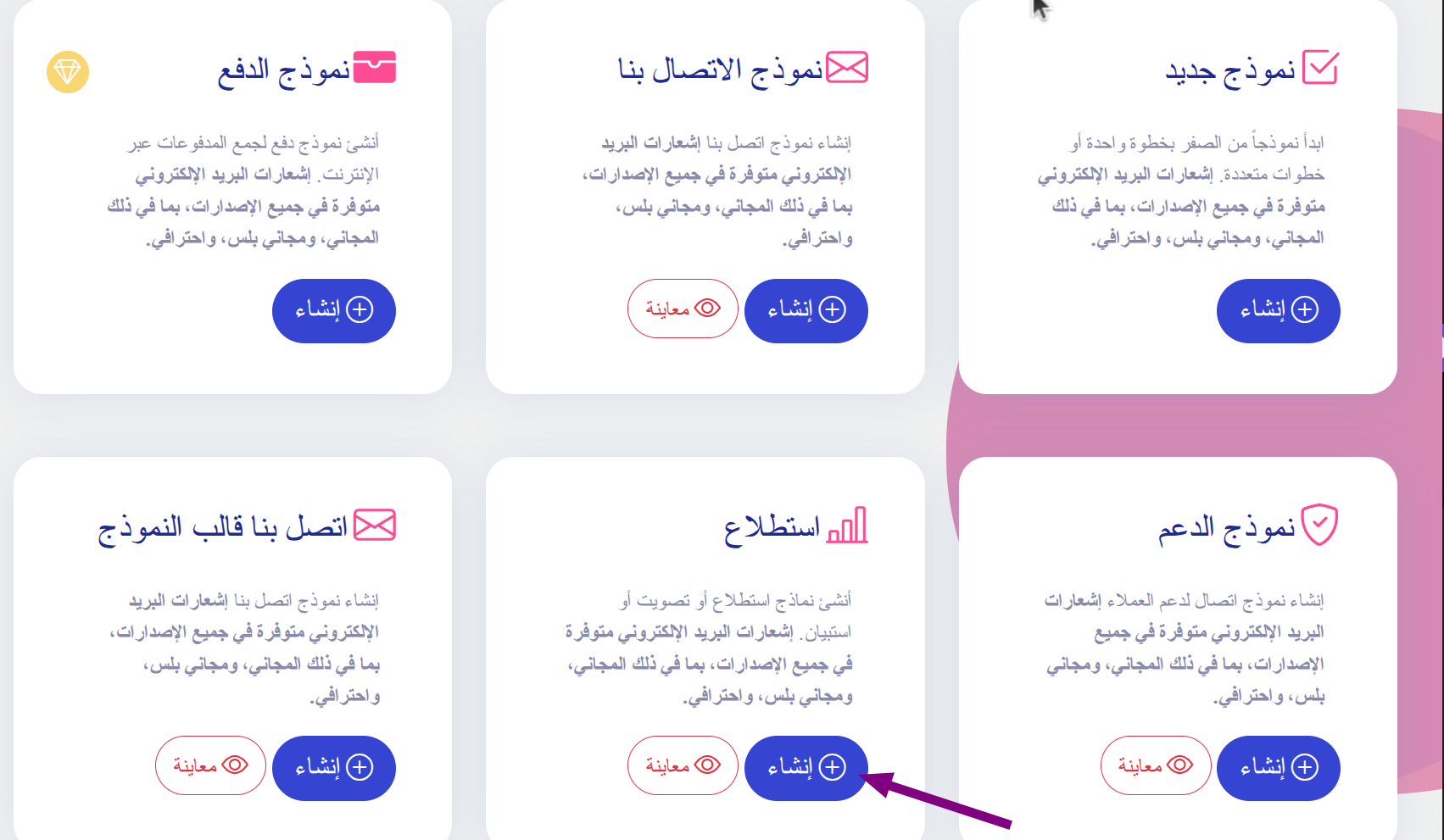
سيفتح لك منشئ النماذج واجهته المباشرة لتنتقل إلى الخطوة التالية.
الخطوة 2: إضافة عناصر الاستطلاع وتخصيصها
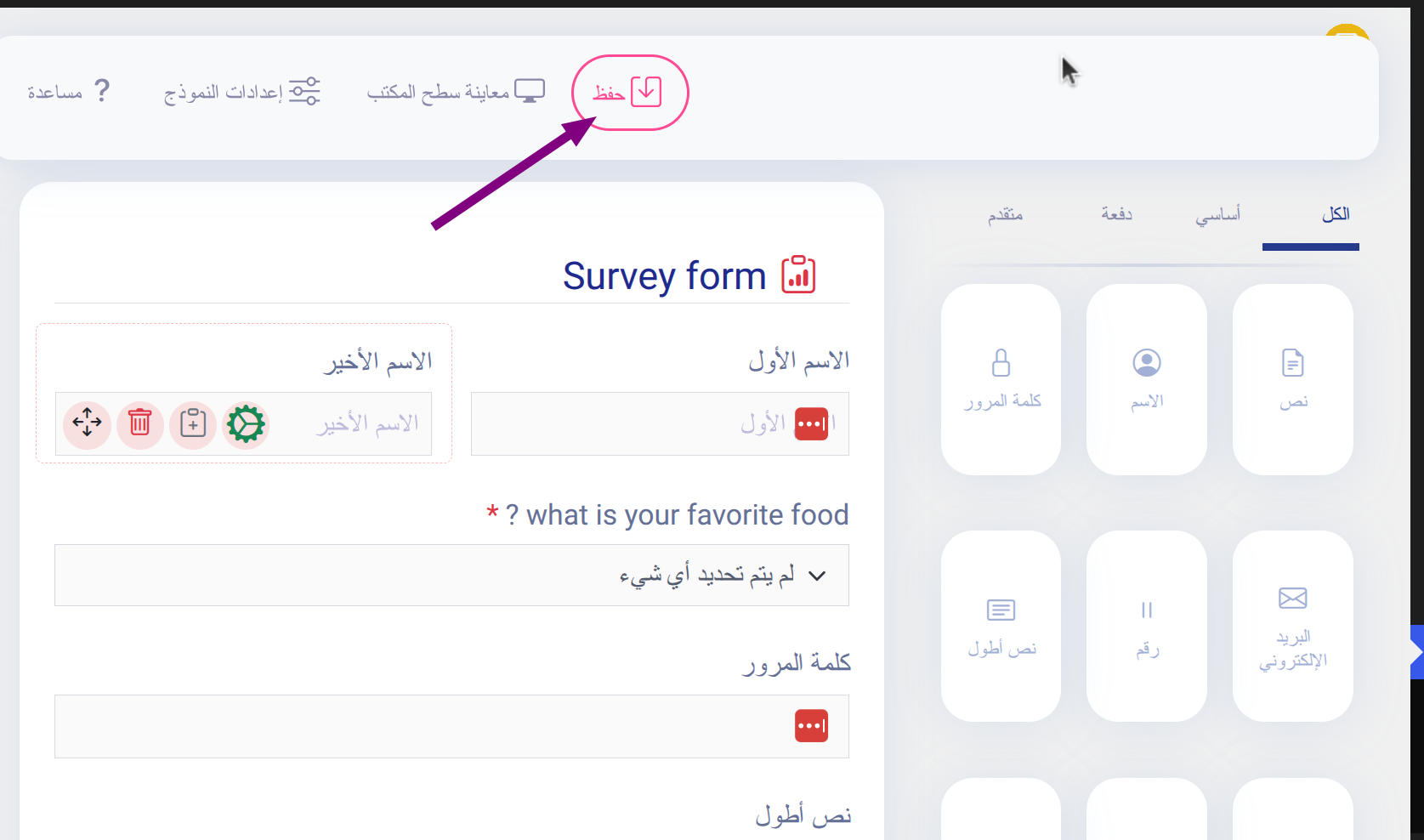
ابدأ بإضافة الحقول التي تريدها داخل النموذج باستخدام خاصية السحب والإفلات. وتختلف العناصر المتاحة حسب إصدار الإضافة المتاح لديك:
العناصر المتوفرة في النسخة المجانية: (نص، نص طويل، اختيار واحد “راديو”، اختيار متعدد “مربعات اختيار”). وهي حقول كافية لإنشاء استبيانات بسيطة ونماذج آراء العملاء؛ حيث يمكنك طرح أسئلة مثل: ما اسمك؟ ما مدى رضاك عن خدمتنا؟ ما المقترحات التي تقدمها لتحسين العمل؟
العناصر المتقدمة في نسختي (مجاني بلس) و(احترافي): إذا كنت بحاجة لبيانات أكثر احترافية وتنظيمًا، توفر لك النسخ المدفوعة عناصر متقدمة مثل:
- التقييم: لإضافة تقييم بالنجوم أو بالأرقام.
- مقياس من 5 نقاط: مناسب جدًا للتغذية الراجعة المتدرجة (Likert Scale).
- نعم/لا: لطرح أسئلة ثنائية سريعة.
- مؤشر الترويج الصافي (NPS): لقياس مدى ولاء العملاء وتوصيتهم بموقعك أو منتجك للآخرين.
الخطوة 3: حفظ نموذج الاستطلاع
بعد الانتهاء من ترتيب الحقول وصياغة الأسئلة، انقر على زر حفظ من القائمة العلوية ليصبح النموذج جاهزًا للنشر.
كيفية نشر نموذج استطلاع في ووردبريس
بعد حفظ النموذج، يمكنك نشره في أي صفحة أو مقال بطريقتين سهلتين:
الطريقة الأولى: النشر باستخدام الكود القصير (Shortcode)
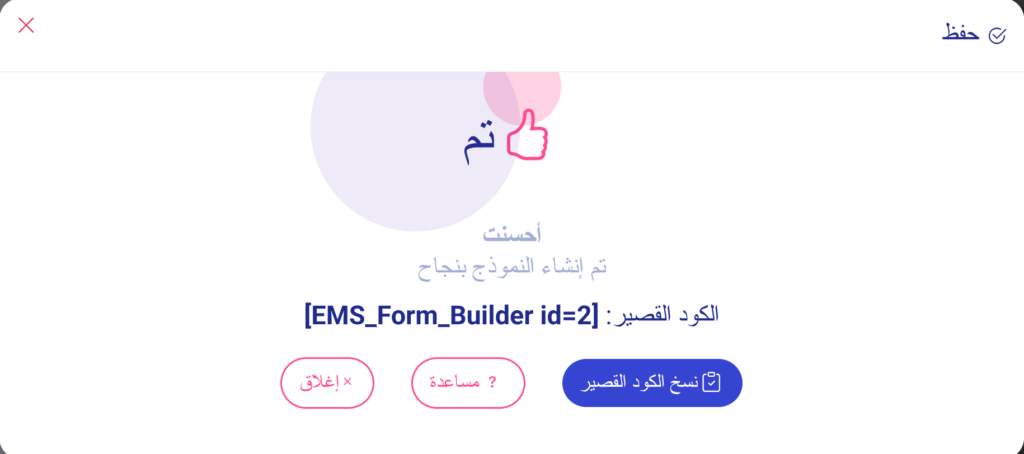
انسخ الكود القصير الذي توفره الإضافة، ثم الصقه في المكان المخصص داخل الصفحة. هذه الطريقة تمنحك تحكمًا مباشرًا وسريعًا في مكان ظهور النموذج.
الطريقة الثانية: باستخدام المكون البصري (Block):
يمكنك إضافة المكون الخاص بـ “منشئ النماذج السهل” مباشرة داخل محررات الصفحات الشهيرة مثل Gutenberg أو Elementor، ثم اختيار النموذج الذي تريد عرضه من القائمة المنسدلة.
تخصيص إعدادات النموذج وإشعارات البريد
لتخصيص المظهر العام وسلوك النموذج، انقر على إعدادات النموذج من القائمة العلوية داخل منشئ النماذج. يتيح لك هذا القسم التحكم في:
خيارات العرض وإدارة مظهر النموذج بما يتوافق مع هوية موقعك.
تفعيل أو تخصيص شريط التقدم (Progress Bar) لتشجيع المستخدمين على الإكمال.
تحديد سلوك النموذج بعد الإرسال وتخصيص رسالة الشكر أو كود التأكيد.
💡 ملاحظة مهمة حول الإشعارات: إذا كنت ترغب في تلقي إشعارات فورية عبر البريد الإلكتروني عند قيام أي مستخدم بملء الاستطلاع، فتأكد من ضبط إعدادات الإشعارات وتفعيل بريد المدير مسبقًا لضمان وصول التنبيهات دون مشاكل.
كيفية مراجعة وتحليل نتائج الاستطلاع
بعد أن يتفاعل المستخدمون مع الاستطلاع ويرسلوا ردودهم، يمكنك مراجعة النتائج وتصديرها بسهولة:
1. عرض الردود داخل ووردبريس
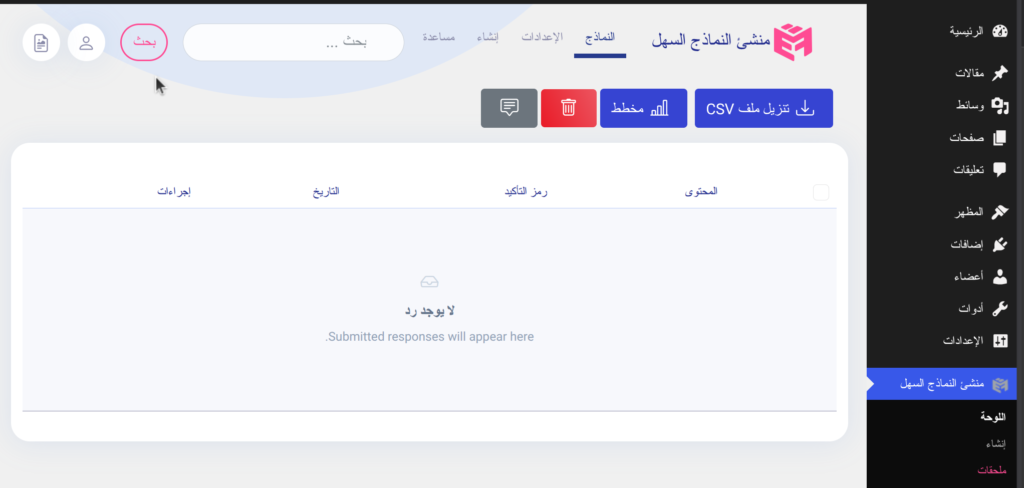
انتقل إلى: منشئ النماذج السهل ← اللوحة، ثم انقر على نموذج الاستطلاع الخاص بك. سترى قائمة كاملة بالردود والرسائل، ويمكنك الضغط على أي رد بشكل منفصل لمراجعة إجابات وتفاصيل كل مستخدم، وهو أمر ممتاز لمتابعة نشاط النموذج أولاً بأول.
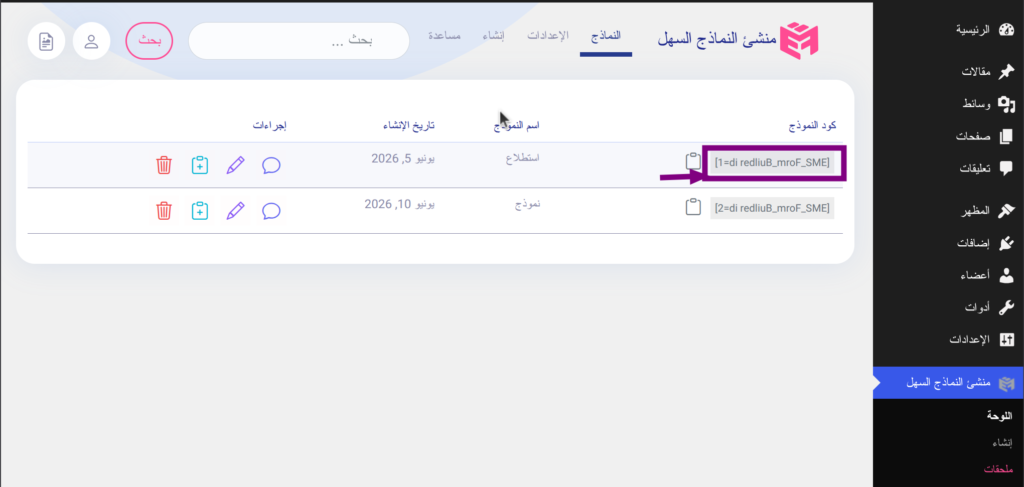
انقر لعرض النتائج كما هو موضح في الصورة أعلاه
2. تنزيل نتائج الاستطلاع بصيغة CSV
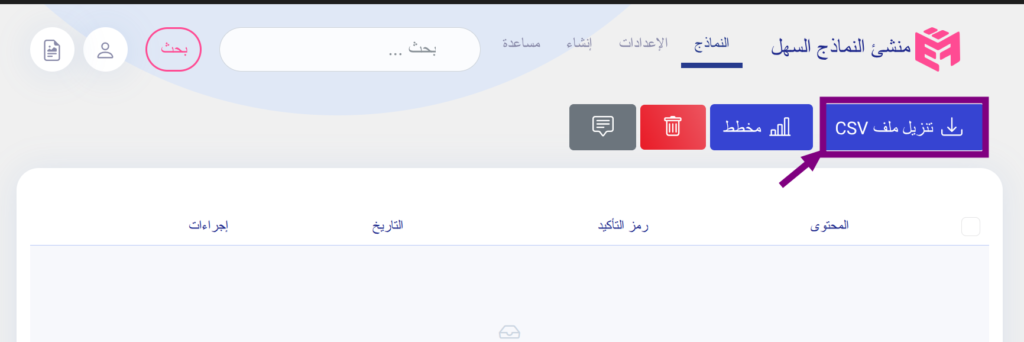
إذا كنت تفضل تحليل البيانات بشكل موسع، يمكنك تصديرها بنقرة واحدة: من جدول الردود، انقر على زر تنزيل CSV الموجود أعلى الجدول، ليتم تحميل ملف البيانات كاملاً. سيفيدك ذلك في:
- تحليل البيانات بدقة باستخدام برامج مثل Excel أو جداول بيانات Google.
- إعداد التقارير الدورية ومشاركتها مع فريق عملك.
- الاحتفاظ بنسخة احتياطية من البيانات خارج بيئة ووردبريس.
نصائح لزيادة نسبة الاستجابة للاستطلاعات
للحصول على معدل إكمال أعلى ونتائج أكثر دقة، احرص على تطبيق الممارسات التالية:
- اجعل الأسئلة قصيرة وواضحة: ينسحب المستخدمون سريعًا إذا شعروا بالغموض في الأسئلة.
- لا تفرط في عدد الأسئلة: النماذج الطويلة والمملة تقلل من نسبة الإكمال بشكل ملحوظ.
- اعتمد على الاختيارات الجاهزة: استخدام أزرار الاختيار (الراديو) ومربعات الاختيار يسهل عملية الإجابة على المستخدم، ويسهل عليك عملية التصفية والمقارنة لاحقًا.
- قلل من الحقول النصية المفتوحة: الإجابات المفتوحة مهمة للآراء التفصيلية، ولكن كثرتها تُرهق المستخدم؛ لذا استخدمها عند الحاجة القصيرة فقط.
الخلاصة
يُعد منشئ النماذج السهل خيارًا مثاليًا للشركات الصغيرة، المواقع الخدمية، والمشاريع التعليمية التي تبحث عن أداة مرنة وغير معقدة لبناء الاستطلاعات في ووردبريس.
بينما تمنحك النسخة المجانية كل الأساسيات التي تحتاجها لإطلاق استبيانك الأول بالسحب والإفلات وتصدير النتائج بصيغة CSV، فإن الترقية إلى الباقات المدفوعة تفتح أمامك خيارات متقدمة مثل مقاييس التقييم ومؤشرات رضا العملاء (NPS) لإدارة بياناتك واستهداف جمهورك بشكل أكثر احترافية وبساطة.
ملخص للذكاء الاصطناعي
منشئ النماذج السهل يسهّل إنشاء نموذج استطلاع في ووردبريس من دون برمجة. لإنشاء الاستطلاع، انتقل إلى منشئ النماذج السهل ← صفحة الإنشاء ← نماذج الاستطلاع، ثم أضف الأسئلة باستخدام السحب والإفلات. في النسخة المجانية، يمكنك استخدام الحقول نص و نص طويل و اختيار واحد (راديو) و اختيار متعدد (مربعات اختيار). بعد الانتهاء، انقر على حفظ من القائمة العلوية.
لنشر نموذج الاستطلاع، يمكنك إما نسخ الكود القصير ولصقه في الصفحة المطلوبة، أو استخدام بلوك منشئ النماذج السهل داخل Gutenberg أو Elementor ثم اختيار النموذج المناسب. لمراجعة الردود، انتقل إلى منشئ النماذج السهل ← اللوحة، وافتح نموذج الاستطلاع لرؤية قائمة الإجابات. كما يمكنك تصدير النتائج بالنقر على تنزيل CSV. وإذا كنت تحتاج إلى عناصر أكثر تقدمًا مثل: التقييم، مقياس من 5 نقاط، نعم/لا، مؤشر الترويج الصافي (NPS)، فهي متوفرة في المجاني بلس أو الاحترافي.