الإجابة المختصرة: لتحقيق حماية نماذج ووردبريس من السبام بدون كابتشا في منشئ النماذج السهل (Easy Form Builder)، فعّل حماية silentCAPTCHA من البريد المزعج من الإعدادات ← الكابتشا (متاحة في كل الخطط وتحتاج إلى إضافة Shield Security)، أو نصّب ملحق أمان النموذج والحماية من البريد المزعج (احترافي) الذي يضيف مصيدة Honeypot ورموزًا تُستخدم مرة واحدة وتقييدًا للمعدل.
معلومات سريعة
- الخطة: مجاني (Free) ومجاني بلس (Free Plus) واحترافي (Pro) للفحوص المدمجة ومفتاح silentCAPTCHA وخدمة reCAPTCHA v2؛ احترافي لملحق أمان النموذج والحماية من البريد المزعج
- المدة: نحو 10 دقائق
- جُرِّب على: Easy Form Builder 4.3.1 وووردبريس 7.1.4
- آخر تحقق:
- المتطلبات: إضافة Shield Security لتشغيل silentCAPTCHA
- المتطلبات: ترخيص احترافي مفعّل لتنصيب الملحق
- الخطوة 1: حماية النماذج بحسب الخطة
- الخطوة 2: افتح الإعدادات ← الكابتشا
- الخطوة 3: فعّل silentCAPTCHA
- الخطوة 4: مصيدة Honeypot وتقييد المعدل (ملحق احترافي)
- الخطوة 5: اختبر الحماية بطلبات آلية
- متى يبقى reCAPTCHA الخيار الأفضل؟
- استكشاف الأخطاء وإصلاحها
- الأسئلة الشائعة
الخطوة 1: تعرّف على حماية النماذج من السبام في كل خطة
في الإصدار 4.3.1 من منشئ النماذج السهل أربع طبقات ضد الإرسال الآلي الذي تنفذه روبوتات الإرسال الآلي (bots). ثلاث منها تعمل في كل الخطط، والملحق وحده يحتاج إلى النسخة الاحترافية. يوضح الجدول أي الخطوات تنطبق على موقعك.
| الحماية | هل يرى الزائر كابتشا؟ | الخطة | المطلوب منك |
|---|---|---|---|
| فحوص الطلبات المدمجة: رمز أمان مع كل طلب، والتحقق من الحقول على الخادم، وحدود لعمليات البحث برمز التأكيد ورفع الملفات | لا | مجاني، مجاني بلس، احترافي | لا شيء، تعمل دائمًا |
| حماية silentCAPTCHA من البريد المزعج (التكامل مع Shield Security) | لا | مجاني، مجاني بلس، احترافي | نصّب إضافة Shield Security ثم فعّل المفتاح (الخطوتان 2 و3) |
| ملحق أمان النموذج والحماية من البريد المزعج: كشف البوتات بتحليل السلوك، وحقل مصيدة Honeypot مخفي، ورموز موقّعة تُستخدم مرة واحدة، وتقييد المعدل لكل عنوان IP | لا | احترافي | نصّبه من ملحقات (الخطوة 4) |
| reCAPTCHA v2 (جوجل) | نعم، مربع اختيار | مجاني، مجاني بلس، احترافي | أضف المفاتيح وفعّله لكل نموذج (انظر أدناه) |
لمعرفة وضع موقعك افتح منشئ النماذج السهل ← ملحقات (Add-ons) وابحث عن بطاقة أمان النموذج والحماية من البريد المزعج (Form Security & Spam Protection). في خطتي مجاني ومجاني بلس يظهر على زرها احترافي (Pro)، وفي النسخة الاحترافية يظهر تنصيب (Install).
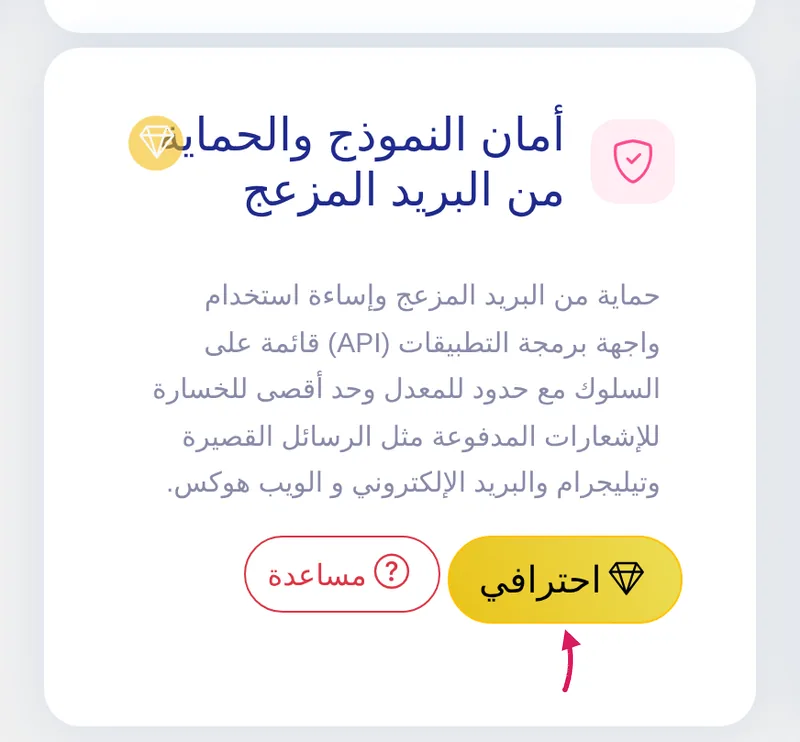
الخطوة 2: افتح إعدادات الحماية من الإعدادات ← الكابتشا
انتقل إلى منشئ النماذج السهل ← اللوحة (Panel)، ثم انقر الإعدادات (Settings) في القائمة العلوية وافتح تبويب الكابتشا (Captchas). في التبويب قسمان: reCAPTCHA v2 وفيه حقلا مفتاح الموقع (Site Key) والمفتاح السري (Secret Key)، وقسم حماية silentCAPTCHA من البريد المزعج (silentCAPTCHA Spam Protection) وفيه مفتاح واحد. هذا المفتاح هو الإعداد الافتراضي لكل نماذج الموقع.
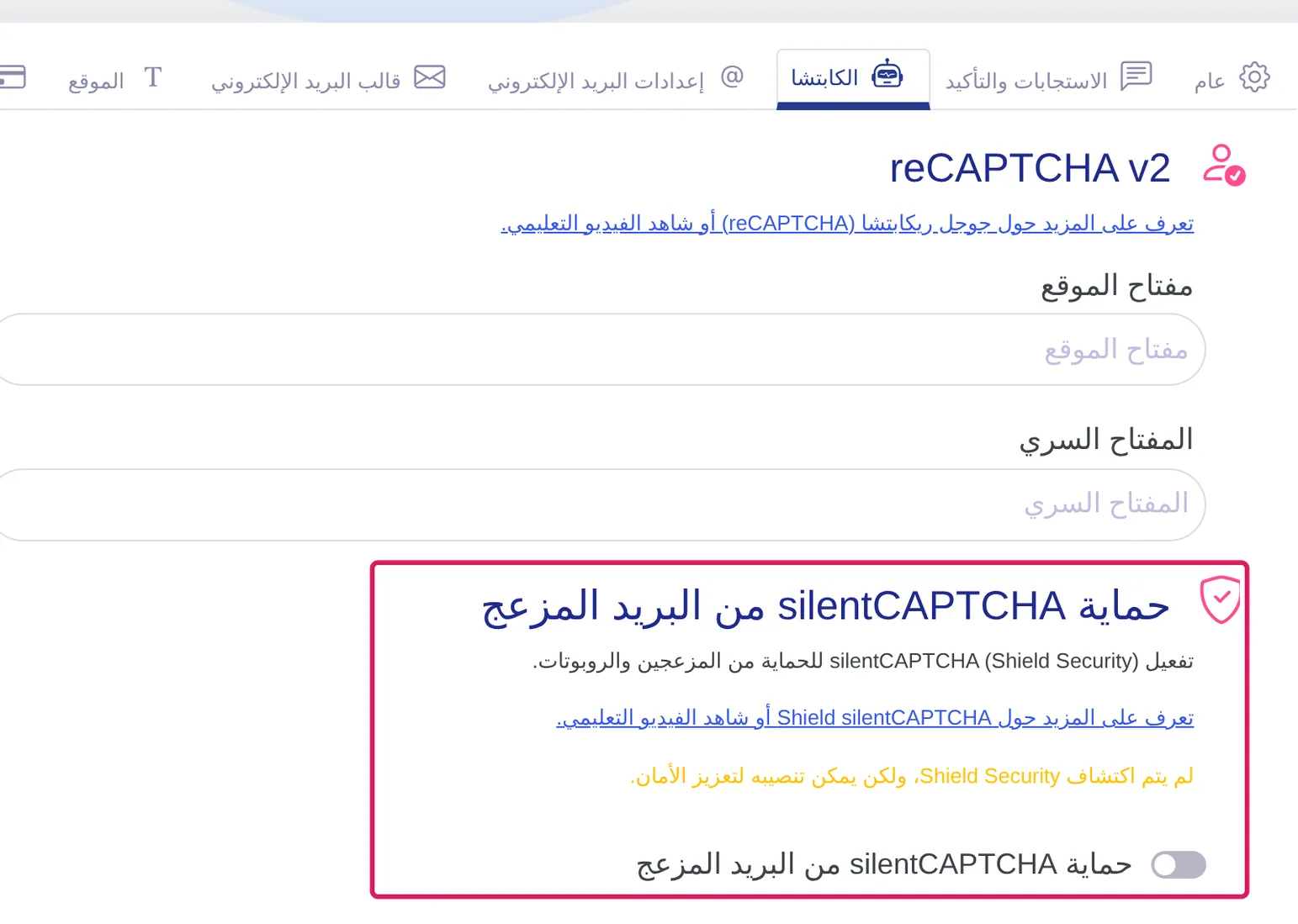
ملاحظة: ما دامت إضافة Shield Security غير مفعّلة يبقى المفتاح باهتًا ولا يمكن النقر عليه، ويعرض التبويب الرسالة «لم يتم اكتشاف Shield Security، ولكن يمكن تنصيبه لتعزيز الأمان.» وهذا ما يظهر في لقطة موقعنا التجريبي أعلاه.
الخطوة 3: فعّل silentCAPTCHA بديلًا عن reCAPTCHA دون مربع اختيار
نصّب وفعّل إضافة Shield Security من WordPress.org، ثم أعد تحميل تبويب الكابتشا وفعّل مفتاح حماية silentCAPTCHA من البريد المزعج وانقر حفظ (Save). بعد ذلك يسأل منشئ النماذج السهل إضافة Shield عند كل إرسال: هل المرسل بوت؟ إذا كان الجواب نعم فلا يُحفظ شيء ولا يُرسل أي بريد إلكتروني، ويرى المرسل الرسالة «نأسف، يبدو أن هناك خطأ. يُرجى التحقق من أنك إنسان ثم المحاولة مرة أخرى.»
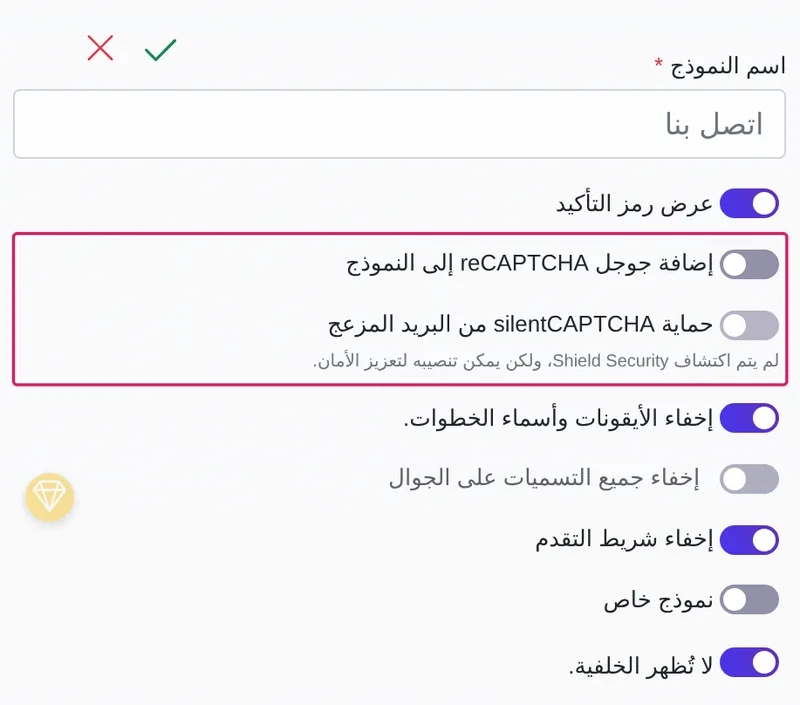
للتحكم في نموذج بعينه افتح اللوحة وانقر تعديل (Edit) بجانب النموذج، ثم افتح إعدادات النموذج (Form Settings). مفتاح حماية silentCAPTCHA من البريد المزعج هناك يتجاوز إعداد الموقع لهذا النموذج، وفوقه مباشرة مفتاح إضافة جوجل reCAPTCHA إلى النموذج (Add Google reCAPTCHA to the form). تفاصيل الإعداد من جهة Shield تجدها في شرح إضافة حماية silentCAPTCHA إلى النماذج.
الخطوة 4: أضف مصيدة Honeypot وتقييد المعدل عبر الملحق الاحترافي
ملحق أمان النموذج والحماية من البريد المزعج لا يحتاج إلى إضافة أخرى ولا إلى خدمة خارجية. بحسب ملف readme للإصدار 4.3.1 يقيّم الملحق سلوك المتصفح الحقيقي، ويضيف حقل مصيدة Honeypot مخفيًا، ويوقّع لكل طلب رمز أمان (token) يُستخدم مرة واحدة، ويقيّد عدد الطلبات لكل عنوان IP في إرسال النماذج ورفع الملفات والبحث برمز التأكيد والردود العامة وطلبات الدفع. ويمكن حفظ الإدخالات المشبوهة دون تشغيل البريد الإلكتروني أو الرسائل النصية أو تيليجرام أو Webhook أو جداول بيانات جوجل.
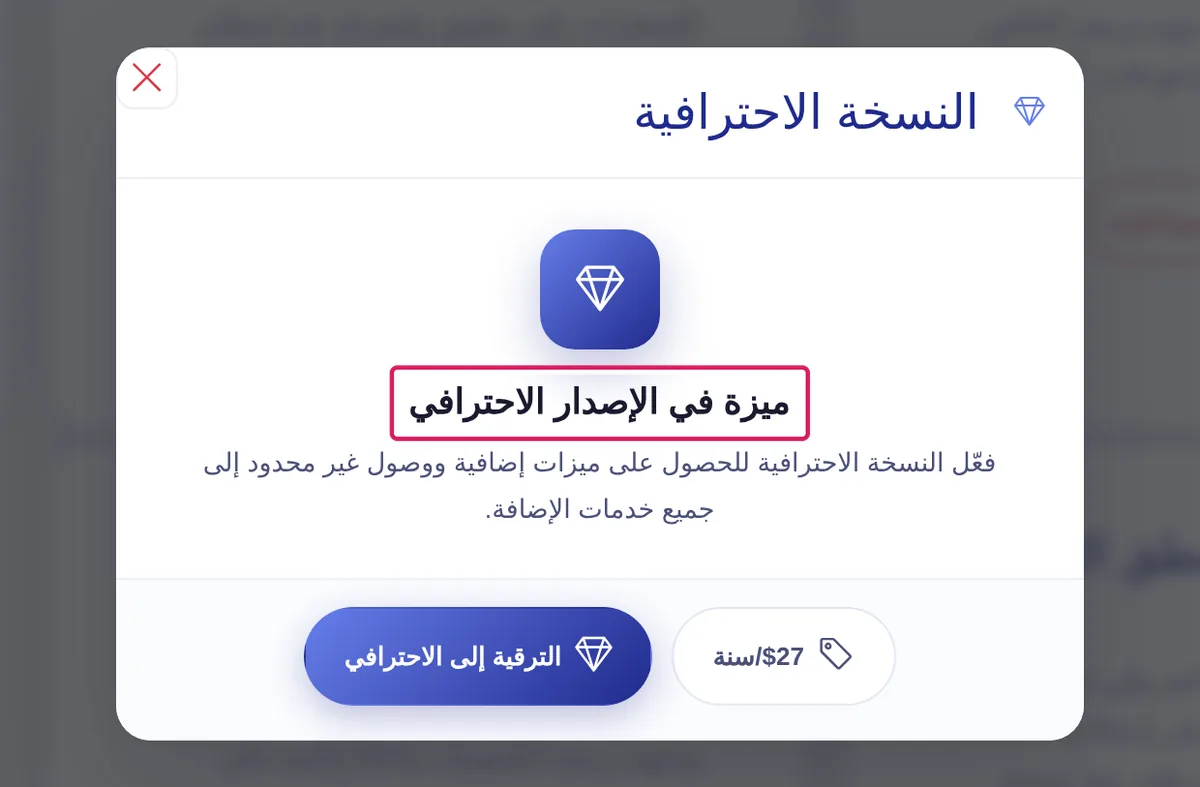
في النسخة الاحترافية انقر تنصيب على البطاقة في صفحة ملحقات. يبدأ الملحق في وضع Monitor only (مراقبة فقط) لتراجع الزيارات الحقيقية أولًا، وفي وضعي Soft block وStrict تُعزل الطلبات المشبوهة أو تُحظر. أما في خطتي مجاني ومجاني بلس فتفتح النقرة نفسها النافذة أدناه ولا يُنصَّب شيء. لم نتمكن من تفعيل النسخة الاحترافية على موقعنا التجريبي، لذلك وصفنا هذه الخطوة من كود الإصدار 4.3.1 وملف readme لا من تجربة.
الخطوة 5: اختبر الحماية: هل تستطيع البوتات إرسال نموذجك؟
أرسلنا طلبات آلية إلى موقع تجريبي على خطة مجاني بلس دون الملحق ودون Shield Security، فالجدول يبيّن ما تفعله الفحوص المدمجة وحدها. يمكنك تكرار الاختبار الأخير بنفسك: افتح صفحة رمز التأكيد دون تسجيل الدخول وأدخل رموزًا خاطئة حتى تتغير الرسالة.
| الطلب الآلي | ما الذي حدث |
|---|---|
| طلب POST مباشر إلى نقطة نهاية النموذج دون رمز أمان | رُفض برمز HTTP 403 ولم يُحفظ شيء |
| طلب POST مباشر مع رمز أمان مختلَق | رُفض برمز HTTP 403 ولم يُحفظ شيء |
| إعادة إرسال طلب مكتمل مرة ثانية | أُعيدت نتيجة الإرسال الأول ولم يُنشأ إدخال ثانٍ |
| إرسال آلي فيه بريد إلكتروني غير صالح أو حقل مطلوب ناقص | رُفض مع الرسالة «يرجى إدخال قيمة صحيحة في حقل البريد الإلكتروني.» |
| إرسال آلي فيه حقل إضافي غير موجود في النموذج | حُفظ الإدخال دون الحقل الإضافي |
| سكربت يحمّل الصفحة أولًا ثم يرسل بيانات كاملة وصحيحة | قُبل وحُفظ |
| السكربت نفسه مع تفعيل reCAPTCHA ودون إجابة reCAPTCHA | رُفض مع الرسالة «يبدو أن هناك مشكلة في اختبار Captcha. يُرجى المحاولة مرة أخرى.» |
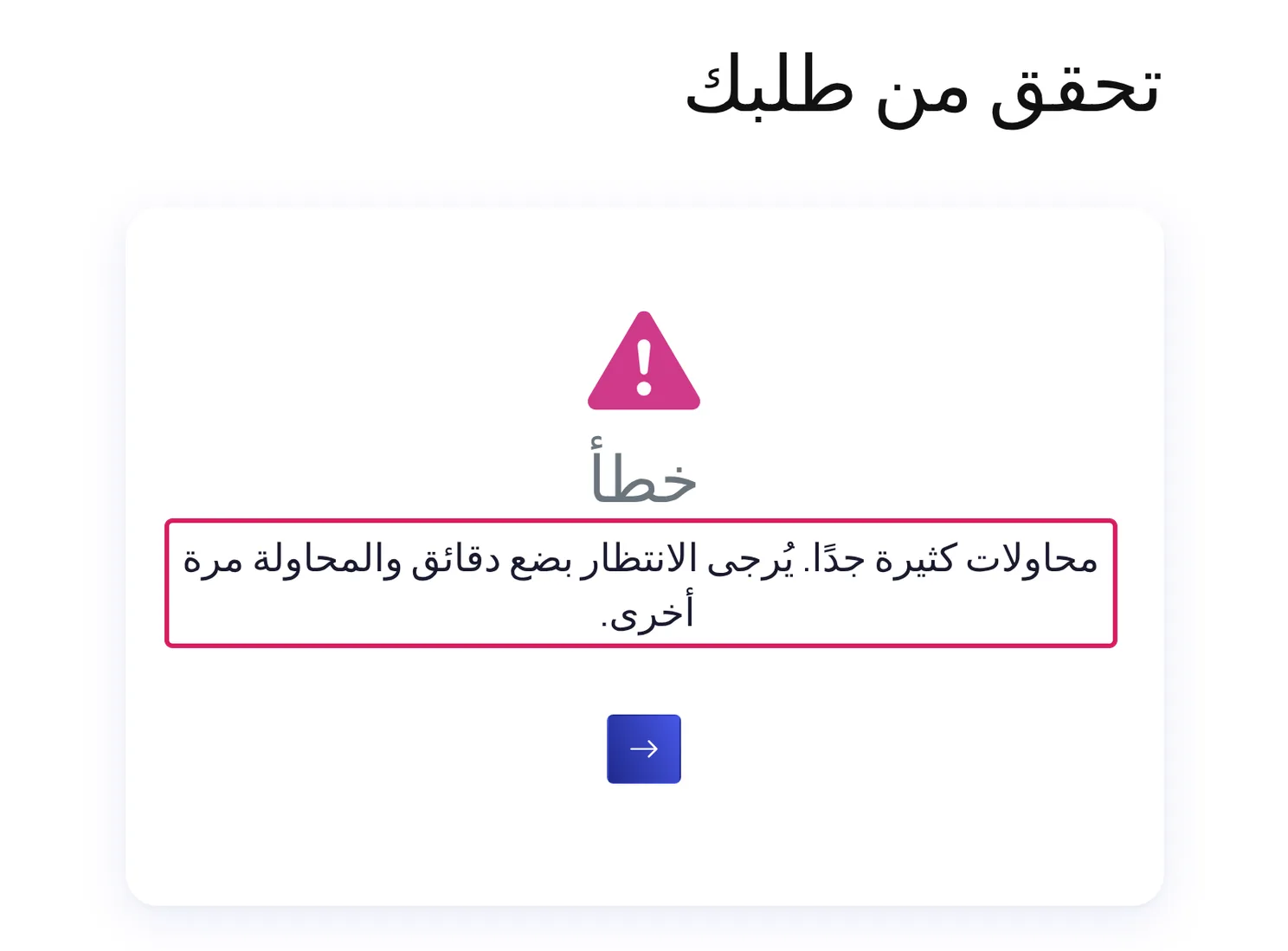
| 25 رمز تأكيد خاطئًا من عنوان IP واحد | رُفض البحث التالي مع الرسالة «محاولات كثيرة جدًا. يُرجى الانتظار بضع دقائق والمحاولة مرة أخرى.» |
تنبيه: الفحوص المدمجة توقف الطلبات العمياء والمشوّهة، لكنها ليست فلترًا للبريد المزعج: السكربت الذي يتصرف مثل المتصفح يمرّ. لإيقافه تحتاج إلى silentCAPTCHA أو الملحق الاحترافي أو reCAPTCHA.
متى يبقى reCAPTCHA في ووردبريس الخيار الأفضل؟
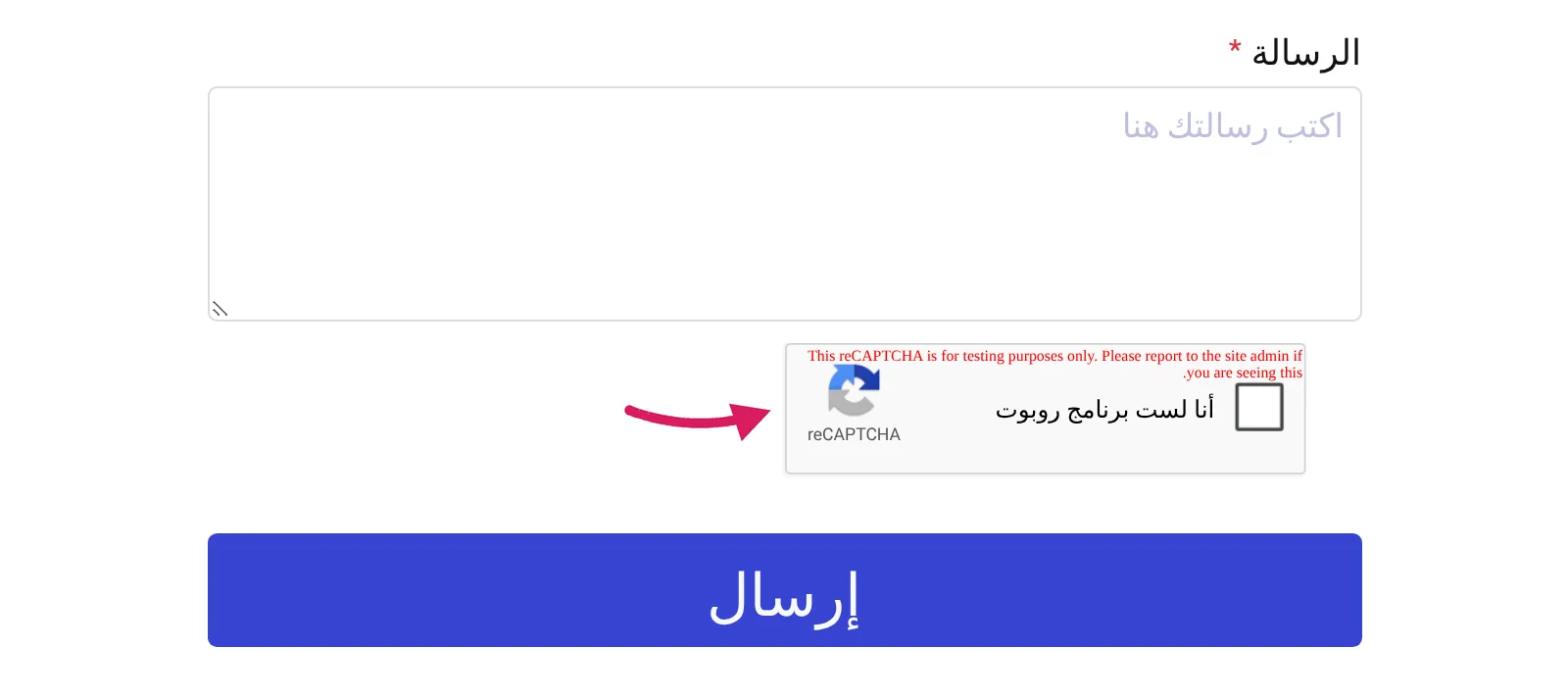
استخدم reCAPTCHA v2 حين يتعرض نموذج لهجوم الآن وليس لديك Shield Security ولا النسخة الاحترافية، أو طبقةً ثانية لأكثر نماذجك استهدافًا، فالفحصان يعملان بصورة مستقلة. الصق المفتاحين من لوحة إدارة Google reCAPTCHA في حقلي مفتاح الموقع (Site Key) والمفتاح السري (Secret Key) وانقر حفظ، ثم فعّل مفتاح إضافة جوجل reCAPTCHA إلى النموذج في إعدادات النموذج. ولصفحة رمز التأكيد فعّل مفتاح تفعيل Google reCAPTCHA في صندوق الردود (Enable Google reCAPTCHA in the response box) من تبويب الاستجابات والتأكيد (Responses & Confirmation). كل النقرات مشروحة في شرح الحصول على Google reCAPTCHA وتفعيله.
انتبه إلى قيدين: لا يمكن إضافة reCAPTCHA إلى نماذج الدفع، وهذه الخدمة تحمّل سكربتًا من جوجل وتتحقق من كل إجابة لدى جوجل. لقطتنا تستخدم مفاتيح الاختبار العامة من جوجل التي تنجح دائمًا وتعرض تنبيهًا أحمر، فاستخدمها للتجربة فقط.
استكشاف الأخطاء وإصلاحها
| المشكلة | السبب المرجّح | الحل |
|---|---|---|
| مفتاح حماية silentCAPTCHA من البريد المزعج باهت ولا يمكن النقر عليه | إضافة Shield Security غير منصّبة أو غير مفعّلة | نصّب Shield Security وفعّلها ثم أعد تحميل الصفحة |
| بطاقة الملحق تعرض احترافي وتفتح نافذة «ميزة في الإصدار الاحترافي» | الموقع على خطة مجاني أو مجاني بلس | فعّل الترخيص الاحترافي ثم انقر تنصيب على البطاقة |
| يستمر وصول البريد المزعج مع أن الإعدادات سليمة | الفحوص المدمجة وحدها هي المفعّلة (راجع اختبار الخطوة 5) | فعّل silentCAPTCHA أو نصّب الملحق الاحترافي أو أضف reCAPTCHA |
| زوار حقيقيون يرون «محاولات كثيرة جدًا. يُرجى الانتظار بضع دقائق والمحاولة مرة أخرى.» | وصل من عنوان IP الخاص بهم 25 رمز تأكيد خاطئًا خلال 15 دقيقة، مثلًا من شبكة مكتب مشتركة | انتظر 15 دقيقة دون محاولات خاطئة جديدة؛ الرموز الصحيحة لا تُحتسب ضمن هذا الحد |
يظهر للزوار خطأ 403 عند الإرسال | إضافة حماية أو جدار حماية أو CDN يحظر طلب REST الخاص بالنموذج أو يغيّره | راجع إصلاح خطأ 403 بعد إرسال النماذج |
| مربع reCAPTCHA يعرض تنبيهًا أحمر نصه «for testing purposes only» | مفاتيح الاختبار من جوجل هي المحفوظة | استبدل بها مفاتيحك من الإعدادات ← الكابتشا |
الأسئلة الشائعة
كيف أوقف السبام في نماذج ووردبريس مجانًا؟
في منشئ النماذج السهل خياران لا يكلفان شيئًا في أي خطة: حماية silentCAPTCHA من البريد المزعج التي تعمل دون أن يراها الزائر بعد تفعيل إضافة Shield Security، وخدمة Google reCAPTCHA v2 التي تعرض مربع اختيار. أما فحوص الطلبات المدمجة فتعمل دائمًا.
هل في منشئ النماذج السهل حقل مصيدة Honeypot؟
نعم، ضمن ملحق أمان النموذج والحماية من البريد المزعج الذي يحتاج إلى النسخة الاحترافية. نماذج خطتي مجاني ومجاني بلس لا تحتوي حقل مصيدة في الإصدار 4.3.1.
هل أحتاج إلى النسخة الاحترافية لتشغيل silentCAPTCHA؟
لا. المفتاح موجود في خطط مجاني ومجاني بلس واحترافي. لكنه لا يصبح قابلًا للنقر إلا بعد تفعيل إضافة Shield Security المستقلة، لأنها هي التي تحكم هل المرسل بوت.
هل يرسل الملحق الاحترافي بيانات الزوار إلى خدمة خارجية لمكافحة البريد المزعج؟
لا. بحسب ملف readme تُعالَج عمليات التقييم والرموز وتقييد المعدل وسجلات الأمان وتُخزَّن على موقع ووردبريس الخاص بك. تحتفظ السجلات بمعرّفات مجزّأة (hashed) بدل عناوين IP الأصلية، ومدة حفظها الافتراضية 30 يومًا.
أيمكن الجمع بين reCAPTCHA وبين silentCAPTCHA أو الملحق؟
نعم. فحص reCAPTCHA وفحص البوتات خطوتان منفصلتان في كل إرسال، فيمكن للنموذج استخدام الاثنين. الاستثناء هو نماذج الدفع، فلا يمكنها استخدام reCAPTCHA.
ماذا بعد؟
بهذا تعرف أي حماية تتضمنها خطتك، وأين مفاتيحها، وكيف يتصرف النموذج حين يطرقه بوت.
- أفضل ممارسات أمان النماذج ومنع البريد المزعج: الأسباب وراء كل طبقة حماية
- تفعيل النسخة الاحترافية من منشئ النماذج السهل لتنصيب ملحق أمان النموذج والحماية من البريد المزعج
كُتب هذا الشرح للإصدار 4.3.1 من منشئ النماذج السهل في . جُرّبت الخطوات 1 و2 و3 و5 وقسم reCAPTCHA على موقع بخطة مجاني بلس بلقطات جديدة، أما الملحق الاحترافي في الخطوة 4 فوُصف من كود الإضافة وملف readme.
