الإجابة المختصرة: للحصول على SMTP مجاني لووردبريس، نصّب إضافة Easy WP SMTP أو الإضافة الرسمية لخدمة تقدّم خطة مجانية (Brevo أو SMTP2GO أو Mailjet أو Postmark)، والصق فيها مفتاح واجهة برمجة التطبيقات (API) من حسابك في الخدمة، ثم أرسل رسالة الاختبار من الإضافة نفسها. وبعد ذلك انسخ سجلات SPF وDKIM التي تعطيك إياها الخدمة إلى إعدادات نظام أسماء النطاقات (DNS) لاسم نطاقك (الدومين). ويبقى منشئ النماذج السهل (Easy Form Builder) هو الذي يكتب الرسائل، ولا تفعل الخدمة سوى توصيلها.
إذا أظهر لك اختبار البريد لم يصل أي بريد إلكتروني (No email arrived)، أو كنت تفضّل ألّا تحرّر إعدادات DNS بنفسك، فأسرع حل أن تسلّم رسائل موقعك إلى خدمة إرسال بريد (خدمة SMTP) صُممت خصيصًا لتوصيل البريد. لكل خدمة من الخدمات التالية خطة مجانية وإضافة ووردبريس رسمية، ويستطيع منشئ النماذج السهل أن يفتح لك صفحة تنصيبها بنقرة واحدة.
الخدمة تحلّ محلّ نظام البريد في استضافتك، لا محلّ إضافة النماذج. يواصل منشئ النماذج السهل كتابة الرسائل كما كان، لكن ووردبريس يسلّمها إلى الخدمة بدلًا من خادم البريد لدى استضافتك. ولا يتغير شيء في نماذجك. أما الخدمة نفسها، وحدود خطتها، والتسجيل فيها، فكلها من شأن الشركة التي تقدّمها، لا من شأن WhiteStudio.
أيّ خدمة تختار؟
| الخدمة | الخطة المجانية (كما تعلنها الخدمة؛ تحقّق منها قبل أن تعتمد عليها) | مناسبة لـ | الإضافة على wordpress.org |
|---|---|---|---|
| Easy WP SMTP | الإضافة مجانية، والإرسال يمرّ عبر الخدمة أو صندوق البريد الذي تربطه بها (SMTP2GO أو Brevo أو Gmail أو أي خادم SMTP…) | من يريد إضافة واحدة تصلح لأي خدمة، أو يريد استخدام حساب بريد لديه أصلًا | easy-wp-smtp |
| Brevo | حدّ يومي للإرسال | معظم المواقع الصغيرة، والرسائل الإخبارية أيضًا | mailin |
| SMTP2GO | حدّ شهري للإرسال | من يريد أبسط إعداد: مفتاح API واحد | smtp2go |
| Mailjet | حدّ يومي للإرسال | المواقع في الاتحاد الأوروبي | mailjet-for-wordpress |
| Postmark | حدّ شهري صغير للإرسال | الرسائل التلقائية (Transactional)، مع أفضل فرصة لوصولها إلى صندوق الوارد | postmark-approved-wordpress-plugin |
نادرًا ما يرسل نموذج الاتصال أكثر من بضع عشرات من الرسائل في اليوم، لذلك تكفيك أيّ خطة مجانية في هذا الجدول. اختر الخدمة التي يبدو لك التسجيل فيها أسهل، والخياران الأكثر شيوعًا هما Brevo وSMTP2GO.
الخطوة 1: نصّب الإضافة الرسمية (بثلاث نقرات)
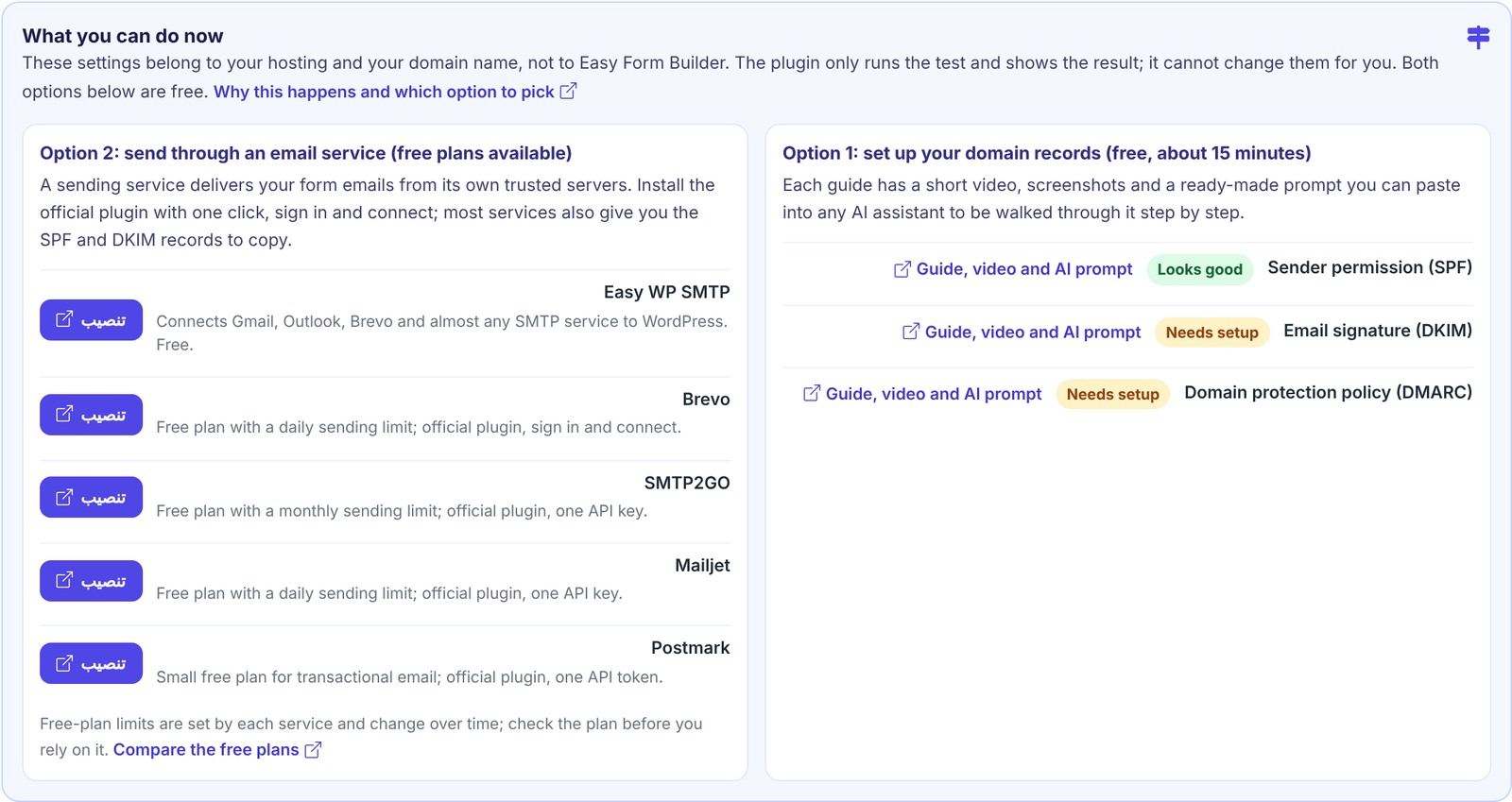
تحت نتيجة اختبار البريد يظهر مربع What you can do now (ما يمكنك فعله الآن). ونصوص هذا المربع، ما عدا أزرار تنصيب، تظهر بالإنجليزية حتى في لوحة تحكم ووردبريس العربية، لأنها لم تُترجم بعد. ابحث تحت Option 2 (الخيار 2) عن الخدمة التي اخترتها، واضغط زر تنصيب (Install) بجانبها، فتُفتح في علامة تبويب جديدة صفحة تلك الإضافة في ووردبريس نفسه. اضغط فيها التثبيت الآن (Install Now) أسفل الصفحة على اليسار، وانتظر بضع ثوانٍ، ثم اضغط تفعيل (Activate).
هذه هي أداة تنصيب الإضافات المعتادة في ووردبريس، أما منشئ النماذج السهل فلا ينزّل أي شيء بنفسه. وإن لم تظهر لك أزرار تنصيب، فمعنى ذلك أن حساب المستخدم الذي دخلت به لا يملك صلاحية تنصيب الإضافات؛ فاطلب من مدير الموقع أن ينصّب لك الإضافة.

صارت الإضافة الآن مُنصَّبة في موقعك، لكنها لم تُربط بحسابك في الخدمة بعد، وهذا ما ستفعله في الخطوة 2. ولاحظ أن نتيجة اختبار البريد في علامة التبويب الأولى لا تتجدّد من تلقاء نفسها؛ أما في الاختبار التالي فستجد بجانب تلك الخدمة Installed (مُنصَّبة، أي موجودة في موقعك).
ويمكنك أيضًا أن تنصّب أيًّا منها من إضافات ← إضافة إضافة (Plugins → Add Plugin)، بالبحث عن اسمها.
الخطوة 2: أنشئ الحساب المجاني واربط الخدمة
لكل إضافة من هذه الإضافات صفحة إعدادات تطلب منك أن تسجّل الدخول إلى حسابك في الخدمة، أو أن تلصق مفتاح API:
- خدمة Brevo: لربط Brevo بووردبريس، أنشئ حسابًا على brevo.com، ثم الصق مفتاح API في الإضافة. تجد المفتاح في لوحة Brevo تحت SMTP & API → API keys (مفاتيح API). وأخيرًا فعّل خيار Send emails through Brevo (أرسل الرسائل عبر Brevo).
- خدمة SMTP2GO: أنشئ حسابًا، ثم أنشئ مفتاح API من Sending → API Keys (الإرسال، ثم مفاتيح API)، والصقه في الإضافة. وهذا كل شيء.
- خدمة Mailjet: أنشئ حسابًا، وانسخ مفتاح API والمفتاح السري (Secret Key)، ثم الصقهما معًا في الإضافة.
- خدمة Postmark: أنشئ حسابًا، ثم أنشئ خادمًا (Server)، وانسخ رمز API الخاص به (API token) والصقه في الإضافة. وبعدها اضبط في Postmark توقيع المُرسِل (sender signature)، أي عنوان المُرسِل الذي سترسل منه.
- إضافة Easy WP SMTP: حين تفعّلها لأول مرة، يُفتح معالج الإعداد الخاص بها (Setup Wizard) من تلقاء نفسه. في شاشته الأولى، Choose Your SMTP Mailer (اختر خدمة الإرسال)، حدّد الخدمة التي تريدها، مثل SMTP2GO أو Brevo أو Mailjet أو Postmark أو أي خادم SMTP. ثم الصق مفتاح API، وأبقِ خيار Force From Email (فرض بريد المُرسِل) مفعّلًا، وفي شاشة المميزات أزل علامة الاختيار من خيار Smart Contact Form (نموذج اتصال ذكي)، فهو سينصّب إضافة WPForms، وهي إضافة نماذج ثانية. أما الخدمات التي تحمل شارة PRO، مثل Google / Gmail (الربط بتسجيل الدخول إلى حسابك في جوجل) وOutlook / 365، فتحتاج إلى النسخة الاحترافية (Pro) من Easy WP SMTP؛ لكن Gmail يعمل في الإضافة المجانية عبر خيار Other SMTP (خادم SMTP آخر) مع كلمة مرور تطبيق من جوجل. والشرح الكامل مع فيديو تجده في دليل شرح إضافة Easy WP SMTP: إعداد SMTP في ووردبريس لرسائل نماذجك.
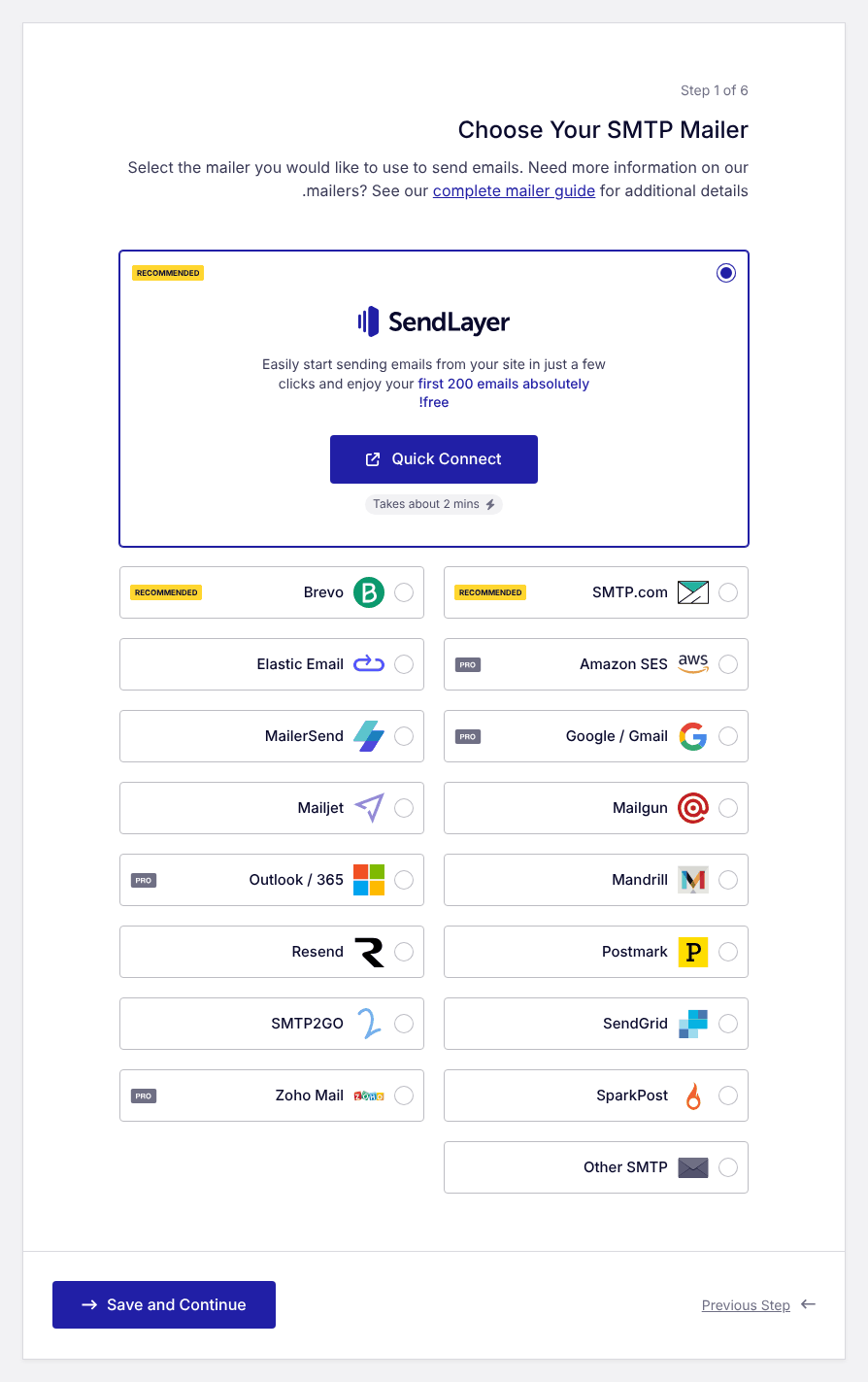
وفي معظم هذه الإضافات زر Send test email (أرسل رسالة اختبار). اضغطه، فهو يؤكد لك أن الربط يعمل قبل أن تغادر الصفحة.
الخطوة 3: اضبط عنوان المُرسِل
لا ترسل الخدمة رسائلك إلا من عنوان موثَّق لديها. لذلك اختر عنوانًا واحدًا على نطاقك أنت، مثل [email protected]، ولا تختر عنوانًا في Gmail إلا إذا كنت ترسل عبر Gmail نفسه. ثم اكتب هذا العنوان في الأماكن التالية:
- لوحة الخدمة: وثّق فيها نطاقك كله إن كانت الخدمة تتيح ذلك (ومعظمها يتيحه، في الصفحة نفسها التي تعرض سجلَّي SPF وDKIM في الخطوة 4)، أو وثّق فيها هذا العنوان على الأقل مُرسِلًا موثَّقًا (verified sender، أو Sender Signatures (توقيعات المُرسِل) في Postmark). وتوثيق النطاق كله أفضل، لأن اختبار تحقق من خادم البريد الإلكتروني في منشئ النماذج السهل يرسل من عنوان المُرسِل الخاص به (
no-reply@متبوعًا بنطاقك في النسخة المجانية)، والخدمة لا تقبل هذا العنوان إلا من نطاق موثَّق. - حقل From email (بريد المُرسِل) في إعدادات الإضافة. ومعظم هذه الإضافات تستطيع أن تطبّق هذا العنوان على كل رسالة يرسلها ووردبريس؛ وفي Easy WP SMTP أبقِ خيار Force From Email (فرض بريد المُرسِل) مفعّلًا.
- منشئ النماذج السهل ← الإعدادات ← إعدادات البريد الإلكتروني ← عنوان المُرسِل (Easy Form Builder → Settings → Email Settings → From Address)، وهذا في النسخة الاحترافية (Pro) من منشئ النماذج السهل فقط. ففي النسخة المجانية يعرض لك هذا الحقل دعوة إلى الترقية عند الضغط عليه، وتخرج رسائل النماذج من العنوان
no-reply@متبوعًا بنطاق موقعك؛ والعنوان الذي فرضته في البند 2 يحلّ محلّه في رسائل النماذج.
الخطوة 4: انسخ السجلات التي تعطيك إياها الخدمة
ستجد سجلات SPF وDKIM الخاصة بنطاقك في لوحة الخدمة، في صفحة Domains / Authenticate (النطاقات أو مصادقة النطاق). أضفها إلى لوحة DNS لنطاقك؛ وهذه أدلة قصيرة تشرح لك ذلك:
ومن دون هذه السجلات ستظل الخدمة توصل رسائلك، لكن درجتك ستبقى أقل، وستواصل بعض صناديق البريد تحويل رسائلك إلى البريد المزعج.
الخطوة 5: أعد الاختبار
افتح منشئ النماذج السهل ← الإعدادات ← إعدادات البريد الإلكتروني، ثم اضغط تحقق من خادم البريد الإلكتروني (Easy Form Builder → Settings → Email Settings → Check Email Server). وحين تكون الخدمة مربوطة والسجلات في مكانها، تتجاوز درجة معظم المواقع 80.

الأسئلة المتكررة
هل يكفي الضغط على «تنصيب» لربط الخدمة؟ لا. يفتح زر تنصيب أداة تنصيب الإضافات في ووردبريس على صفحة الإضافة الرسمية للخدمة، وبعد أن تضغط التثبيت الآن ثم تفعيل تصبح الإضافة مُنصَّبة ومفعّلة في موقعك. أما الربط فتقوم به مرة واحدة فقط، من داخل تلك الإضافة، بتسجيل الدخول إلى حسابك في الخدمة أو بلصق مفتاح API. وبعد ذلك لا تحتاج إلى أي خطوة أخرى: فمنشئ النماذج السهل يرسل عبر ووردبريس، لذا تمرّ كل رسالة من رسائل نماذجك عبر الخدمة تلقائيًا. لكن إذا رفضت الخدمة رسالةً ما (لأن مفتاح API خاطئ، أو لأن المُرسِل غير موثَّق)، فلن تخرج عبر الخدمة: فرسالتا التنبيه والتأكيد اللتان تصدران عند إرسال نموذج لا تصلان عندئذٍ أصلًا، ولا يعيد منشئ النماذج السهل عبر خادم البريد لدى استضافتك إلا إرسال بعض الرسائل الأخرى، مثل رسالة استعادة كلمة المرور، وقد تستقر عندئذٍ في البريد المزعج. لذا أرسل رسالة الاختبار من الإضافة نفسها بعد كل تغيير، فهي تعرض لك الخطأ الحقيقي.
هل هي مجانية فعلًا؟ تعلن هذه الخدمات عن خطط مجانية بحدّ يومي أو شهري للإرسال. لكن الحدود والشروط تحددها الخدمات نفسها، وهي تتغير من حين لآخر، فراجع صفحة الأسعار قبل أن تعتمد على أيٍّ منها.
هل سيرى الزوّار اسم الخدمة؟ لا. تصل الرسالة من عنوان المُرسِل الخاص بك. لكن بعض الخطط المجانية تضيف سطرًا صغيرًا في أسفل الرسالة، فاطّلع على تفاصيل خطتك.
هل أستطيع أن أُبقي على بريد الاستضافة، وأستخدم الخدمة للنماذج فقط؟ نعم. تمرّر إضافة SMTP كل رسائل ووردبريس عبر الخدمة (رسائل النماذج، ورسائل إعادة تعيين كلمة المرور، ورسائل ووكومرس)، أما صندوق بريدك المعتاد فيبقى كما هو.
هل أستخدم Easy WP SMTP أم الإضافة الرسمية للخدمة؟ كلاهما يعمل، لكن استخدم إضافة واحدة فقط. فإضافة Easy WP SMTP تربط موقعك بأي خدمة من هذه الخدمات، وتتيح لك أن تنتقل لاحقًا إلى خدمة أخرى دون أن تغيّر الإضافة؛ أما الإضافة الرسمية للخدمة فلا تعمل إلا مع تلك الخدمة وحدها.
هل ما زلت بحاجة إلى SPF وDKIM وDMARC؟ نعم، إن أردت أفضل نتيجة. والخدمة تعطيك السجلات المطلوبة بقيمها الدقيقة، لذا فهذا أنسب وقت لإضافتها.
برومبت جاهز لأي مساعد ذكاء اصطناعي
انسخ النص التالي كله، واستبدل القسم الأول بمعلوماتك أنت، ثم الصقه في ChatGPT أو Gemini أو Claude أو أي مساعد آخر.
[معلوماتي — استبدلها]
نطاقي: example.com
الخدمة التي اخترتها (أو «ساعدني في الاختيار»): (Brevo / SMTP2GO / Mailjet / Postmark / Gmail عبر Easy WP SMTP)
الإضافة التي أستخدمها: (Easy WP SMTP / الإضافة الرسمية للخدمة)
هل الإضافة منصّبة ومفعّلة؟ (نعم / لا)
عدد رسائل النماذج في اليوم تقريبًا: …

[التعليمات — لا تغيّرها]
أنت تساعد مالك موقع ووردبريس ليست لديه خلفية تقنية على ربط موقعه بخدمة مجانية لإرسال البريد.
إضافة النماذج، منشئ النماذج السهل (Easy Form Builder)، تواصل كتابة الرسائل، والخدمة ترسلها فقط.
أجب بالعربية دائمًا. واذكر أسماء القوائم والأزرار والحقول كما تظهر على شاشتي بالضبط: بالعربية إن ظهرت
بالعربية، وبالإنجليزية إن ظهرت بالإنجليزية (كما في لوحات خدمات البريد وإعدادات إضافاتها).
ولا تترجم قيم السجلات.
1. إذا طلبت منك الاختيار، فاختر لي خدمة واحدة، واشرح السبب في جملتين.
2. أرشدني خلال هذه الخطوات: إنشاء الحساب المجاني، والعثور على مفتاح API (بأسماء القوائم الدقيقة)،
   ولصقه في الإضافة، وإرسال رسالة الاختبار منها. خطوة واحدة في كل مرة، واسألني عمّا أراه على شاشتي.
3. إن كنت أستخدم Easy WP SMTP، فنبّهني إلى أن أزيل علامة الاختيار من خيار Smart Contact Form في شاشة المميزات
   داخل معالج الإعداد، لأن هذا الخيار يُنصّب إضافة WPForms ويفعّلها، وهي إضافة نماذج ثانية. وإن كنت أرسل من Gmail
   بالنسخة المجانية من Easy WP SMTP، فاطلب مني أن أستخدم خيار Other SMTP مع كلمة مرور تطبيق من جوجل
   (فخيار Google / Gmail متاح في النسخة الاحترافية فقط).
4. أخبرني أيّ عنوان مُرسِل أستخدم (عنوانًا واحدًا على نطاقي أنا، أو عنوان Gmail الخاص بي إن كنت أرسل عبر Gmail)،
   وأين أضبطه: في حقل بريد المُرسِل (From email)
   في الإضافة، على أن يُطبَّق على كل الرسائل إن كانت الإضافة تسمح بذلك (وفي Easy WP SMTP يبقى خيار
   Force From Email مفعّلًا). ونبّهني إلى أن أوثّق لدى الخدمة نطاقي كله إن كانت تتيح ذلك، لا هذا العنوان وحده،
   لأن اختبار «تحقق من خادم البريد الإلكتروني» في منشئ النماذج السهل يرسل من عنوان المُرسِل الخاص به
   (في النسخة المجانية: no-reply@ متبوعًا بنطاقي)، حتى عندما تفرض الإضافة بريد المُرسِل. وإن كنت أستخدم النسخة
   الاحترافية (Pro) من منشئ النماذج السهل، فاطلب مني أن أكتب العنوان نفسه أيضًا في: منشئ النماذج السهل ← الإعدادات ←
   إعدادات البريد الإلكتروني ← عنوان المُرسِل (Easy Form Builder → Settings → Email Settings → From Address).
   وإن كنت أرسل عبر Gmail فلا يوجد نطاق أوثّقه: فأخبرني حينها أن اختبار «تحقق من خادم البريد الإلكتروني» قد يفشل
   أو يُظهر عنوان Gmail الخاص بي مُرسِلًا، بينما تخرج رسائل نماذجي كما ينبغي.
5. ثم أرني أين أجد في الخدمة سجلات SPF وDKIM الخاصة بنطاقي، واختم بشرح طريقة إعادة الاختبار
   بزر «تحقق من خادم البريد الإلكتروني» في منشئ النماذج السهل.