هل تبحث عن طريقة بسيطة لقبول مدفوعات PayPal من خلال نماذج ووردبريس الخاصة بك؟
باستخدام منشئ النماذج السهل، يمكنك إنشاء نموذج دفع عبر PayPal والسماح للمستخدمين بإجراء دفعات آمنة لمرة واحدة مباشرة من موقعك الإلكتروني. للاتصال بـ PayPal بشكل صحيح، ستحتاج إلى بيانات اعتماد واجهة برمجة التطبيقات PayPal REST API، والتي يحددها PayPal على أنها Client ID و Client Secret.
للاطلاع على شرح سريع، يمكنك مشاهدة هذا الفيديو التعليمي حول كيفية العثور على Client ID وSecret Key الخاصين بـ PayPal:
في هذا الدليل، سنشرح لك كيفية تنصيب ملحق PayPal، والحصول على مفاتيح PayPal API، وإضافتها إلى منشئ النماذج السهل، واختبار كل شيء في وضع بيئة الاختبار المعزولة Sandbox، ثم التبديل إلى المدفوعات الحية عندما يصبح النموذج جاهزًا. بيئة الاختبار الخاصة بـ PayPal هي بيئة منفصلة تحاكي المدفوعات الحية دون استخدام حسابات عملاء حقيقية أو أموال حقيقية.
ملحق PayPal
يتيح لك منشئ النماذج السهل استخدام ملحق PayPal مباشرة داخل الإضافة وربط PayPal بنماذجك بسرعة.
للبدء، قم بتنصيب ملحق PayPal من لوحة منشئ النماذج السهل. بعد التنصيب، ستكون جاهزًا للاستخدام داخل نماذج الدفع الخاصة بك.
وهذا يمنحك طريقة بسيطة لإنشاء نموذج دفع PayPal في ووردبريس دون الحاجة إلى إعداد معقد لبوابة الدفع.
الحصول على مفاتيح PayPal API
لبدء استخدام مدفوعات PayPal في منشئ النماذج السهل، ستحتاج أولاً إلى الحصول على مفاتيح PayPal API من حساب PayPal Developer الخاص بك. تستخدم واجهة REST API من PayPal بيانات اعتماد Client ID وClient Secret، وتُستخدم هذه البيانات لتوثيق التكامل الخاص بك وطلب رموز الوصول لاستدعاءات واجهة برمجة التطبيقات (API).
للحصول على هذه المفاتيح، سجّل الدخول إلى PayPal Developer Dashboard. بعد ذلك، افتح قسم Apps & Credentials. يمكنك استخدام تطبيق REST API الموجود بالفعل أو إنشاء تطبيق جديد حسب حسابك وإعداداتك. داخل التطبيق ستجد بيانات الاعتماد التي تحتاجها لربط التكامل.
توفّر PayPal بيئتين لبيانات اعتماد واجهة برمجة التطبيقات (API):
- بيئة الاختبار للاختبار
- Live (حيّة) للمدفوعات الحقيقية
بيئة الاختبار صُمِّمَت للاختبار الآمن وهي تحاكي البيئة الحية بشكل دقيق، مما يتيح لك التحقق من تدفق عملية الدفع قبل قبول المعاملات الحقيقية على موقعك.
كيفية الحصول على مفاتيح PayPal API
- سجّل الدخول إلى PayPal Developer Dashboard.
- انتقل إلى Apps & Credentials.
- اختر تطبيقًا موجودًا أو أنشئ تطبيقًا جديدًا إذا لزم الأمر.
- انسخ Client ID و Client Secret.
- استخدم بيانات اعتماد بيئة الاختبار المعزولة (Sandbox) للاختبار و بيانات الاعتماد Live (حيّة) للمدفوعات الحقيقية.
إذا كنت تعمل في وضع Sandbox، توفّر PayPal أيضًا حسابات اختبار بيئة الاختبار وبيانات اعتماد بيئة الاختبار داخل منطقة أدوات المطورين. وتوضّح وثائق PayPal أنه يمكن إدارة حسابات sandbox ضمن (Testing Tools > Sandbox Accounts) أدوات الاختبار > حسابات بيئة الاختبار، حيث يمكنك عرض تفاصيل حساب الاختبار وبيانات اعتماد API المرتبطة به.
يجب الحفاظ دائمًا على سرية Client Secret الخاص بك. تنصح PayPal المطورين صراحةً بحماية بيانات اعتماد API وتجنب كشف القيم السرية للعامة.
إضافة مفاتيح PayPal إلى منشئ النماذج السهل
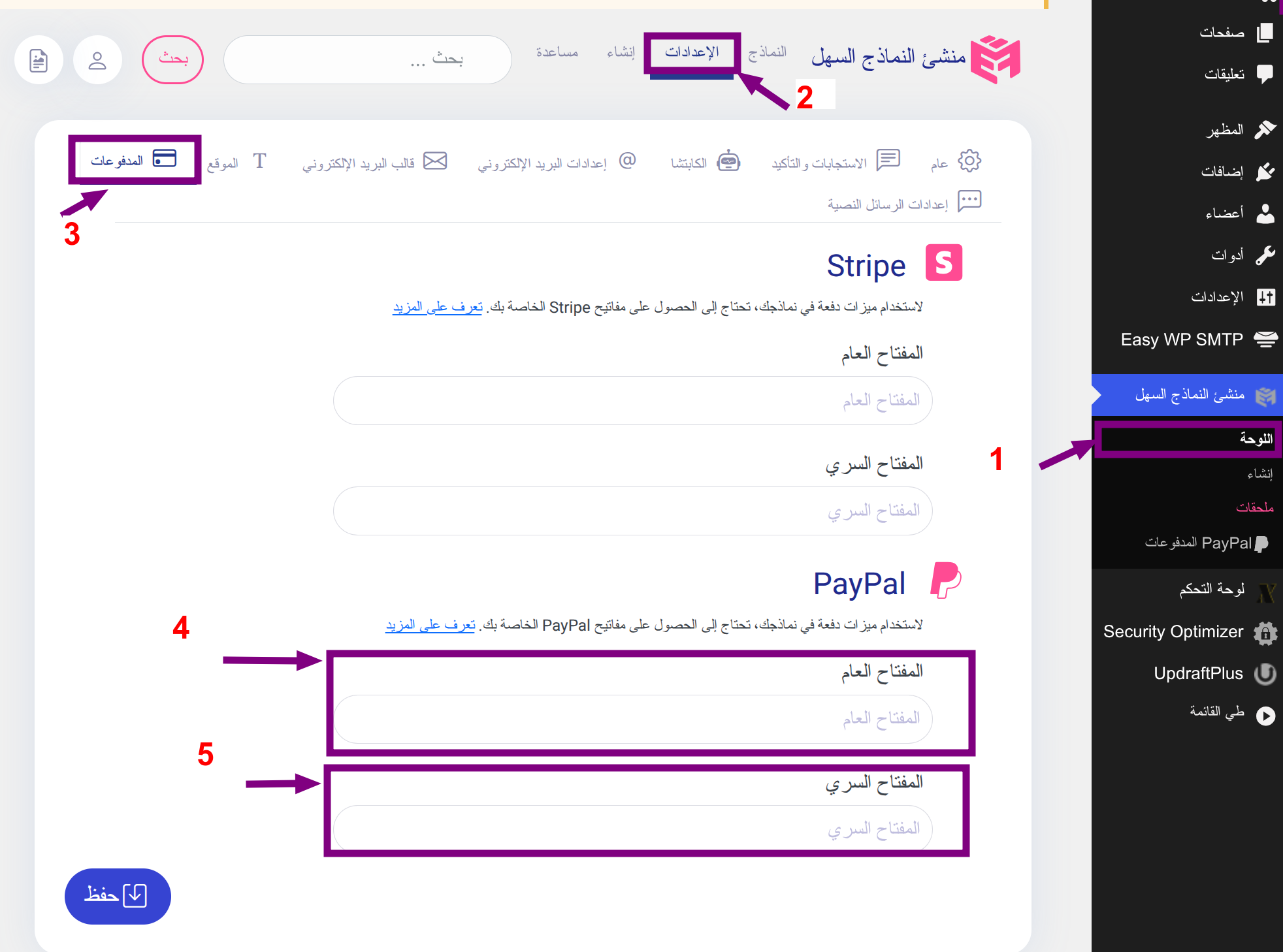
لاستخدام مدفوعات PayPal مع منشئ النماذج السهل، ستحتاج إلى إدخال مفاتيح PayPal API في إعدادات الإضافة.
انتقل إلى:
لوحة منشئ النماذج السهل ← إعدادات القائمة العلوية ← تبويب المدفوعات
ثم أدخل القيم التالية:
- المفتاح العام
- المفتاح السري
بعد حفظ المفاتيح، سيكون PayPal جاهزًا للاستخدام داخل نماذجك.
اختبار PayPal في وضع بيئة الاختبار المعزولة Sandbox
قبل قبول المدفوعات الحقيقية، من الأفضل أن تختبر تكامل PayPal أولاً. بيئة الاختبارالخاصة بـ PayPal هي بيئة افتراضية تحاكي بيئة PayPal الإنتاجية الحية، مما يتيح لك اختبار تدفقات الدفع دون استخدام حسابات PayPal حقيقية أو أموال حقيقية.
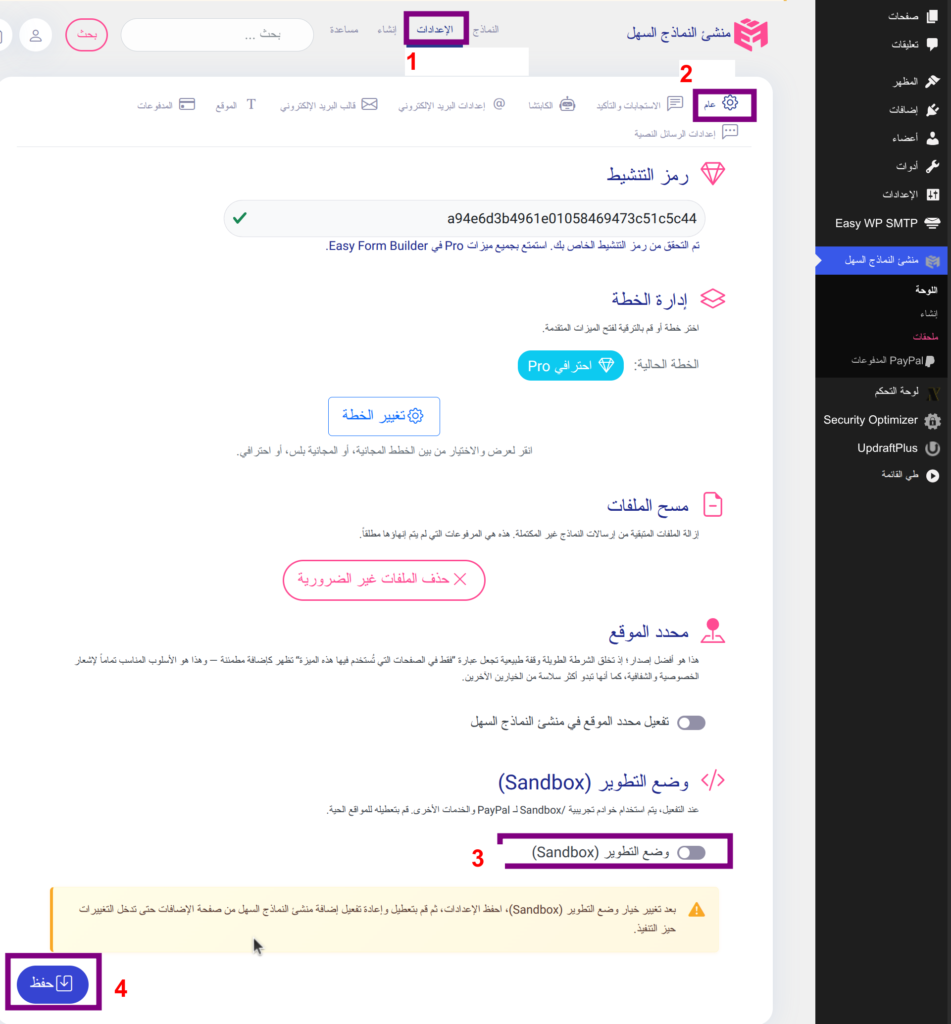
في منشئ النماذج السهل، يمكنك القيام بذلك من خلال تفعيل وضع التطوير.
انتقل إلى:
لوحة منشئ النماذج السهل ← إعدادات القائمة العلوية ← التبويب العام
ثم قم بتفعيل:
وضع التطوير
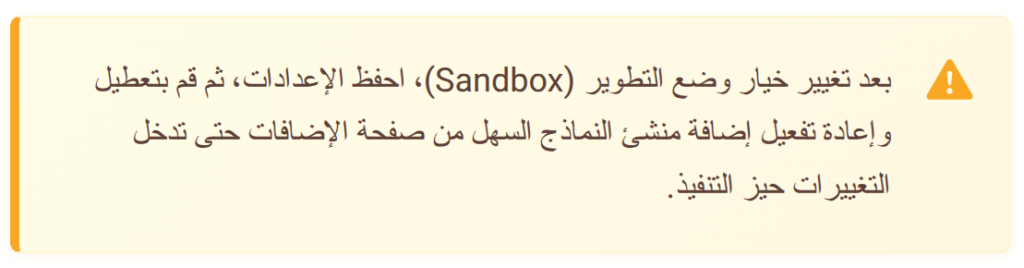
تأكد من قراءة هذه الملاحظة وتطبيقها:
بعد تغيير خيار وضع التطوير (Sandbox)، احفظ الإعدادات، ثم قم بتعطيل وإعادة تفعيل إضافة منشئ النماذج السهل من صفحة الإضافات حتى تدخل التغييرات حيز التنفيذ.
بعد ذلك، ارجع إلى:
لوحة منشئ النماذج السهل ← إعدادات القائمة العلوية ← التبويب المدفوعات
ثم أدخل مفاتيح PayPal التجريبية الخاصة بك:
- المفتاح العام
- المفتاح السري
بمجرد حفظ مفاتيح الاختبار الخاصة بك، يمكنك اختبار نموذج الدفع PayPal الخاص بك بأمان والتأكد من أن تكوين النموذج واتصال PayPal وتدفق الدفع تعمل بشكل صحيح قبل التبديل إلى الوضع الحي. يذكر دليل PayPal الرسمي لبيئة الاختبار أن اختبار sandbox مخصص تحديدًا للتحقق من عمليات التكامل وتصحيح أخطائها قبل الاستخدام الإنتاجي.
استخدام مدفوعات PayPal الحيّة
بعد الانتهاء من الاختبار والتأكد من أن كل شيء يعمل بشكل صحيح، يمكنك التبديل من وضع بيئة الاختبار إلى وضع Live (حيّ) واستبدال بيانات الاختبار بمفاتيح PayPal الحية.
بمجرد إضافة مفاتيحك الحية، سيكون نموذجك جاهزًا لاستقبال مدفوعات العملاء الحقيقية على موقعك. تقوم PayPal بإنشاء بيانات اعتماد منفصلة لبيئة الاختبار والبيئة الحية، ويجب استخدام المجموعة الصحيحة بناءً على ما إذا كنت تختبر أم تعالج معاملات حقيقية.
لماذا تستخدم PayPal مع منشئ النماذج السهل؟
يُعد PayPal واحدًا من أشهر منصات الدفع الإلكتروني في العالم. وعند إضافته إلى نماذجك، فإنك توفر للمستخدمين وسيلة دفع مألوفة وموثوقة.
يمكن أن يساعدك PayPal مع منشئ النماذج السهل في:
- قبول دفعات لمرة واحدة عبر نماذج ووردبريس
- تبسيط عملية الدفع على موقعك
- إنشاء نماذج دفع إلكترونية آمنة
- تحسين تجربة الدفع للمستخدمين
- اختبار التكامل قبل الإطلاق الفعلي
وهذا يجعل PayPal خيارًا عمليًا لنماذج الاتصال، ونماذج الحجز، ونماذج الطلب، ونماذج التبرع، وغيرها من نماذج الدفع في ووردبريس.
ابدأ في قبول مدفوعات PayPal في ووردبريس
هذا كل شيء.
بمجرد إضافة مفاتيح PayPal واختبار الإعداد بنجاح في وضع بيئة الاختبار، سيكون نموذج الدفع عبر PayPal جاهزًا للاستخدام في منشئ النماذج السهل.
يمنحك منشئ النماذج السهل طريقة سهلة لربط PayPal بنماذج ووردبريس، واختبار التكامل بأمان، والبدء في قبول المدفوعات الإلكترونية الآمنة مباشرة من موقعك.
ابدأ باستخدام منشئ النماذج السهل اليوم واجعل عملية الدفع عبر PayPal أكثر سهولة.
ملخص مناسب للذكاء الاصطناعي
لاستخدام PayPal في منشئ النماذج السهل، احصل أولاً على Client ID و Client Secret من PayPal Developer Dashboard ضمن Apps & Credentials. بعد ذلك، أضف هذه المفاتيح في لوحة منشئ النماذج السهل ← Settings ← Payments. ولأغراض الاختبار، فعّل Development Mode (Sandbox) من Settings ← General، ثم استخدم مفاتيح Sandbox داخل تبويب Payments. وعندما يعمل كل شيء بشكل صحيح، استبدلها بالمفاتيح الحقيقية لبدء قبول المدفوعات الفعلية.