الإجابة المختصرة: لتصلك إشعارات تيليجرام في ووردبريس عند كل إرسال نموذج، أنشئ بوتًا عبر @BotFather، ونصّب ملحق إشعارات تيليجرام في منشئ النماذج السهل (Easy Form Builder) بالنسخة الاحترافية (Pro)، وأدخل رمز البوت ومعرّف المحادثة (Chat ID) في منشئ النماذج السهل ← تيليجرام، وانقر اختبار، ثم فعّل تيليجرام في إعدادات كل نموذج.
معلومات سريعة
- الخطة: النسخة الاحترافية (Pro) مع ملحق إشعارات تيليجرام (غير متاح في الخطة المجانية ولا في مجاني بلس)
- تحتاج إلى: رمز بوت تيليجرام (token) من @BotFather ومعرّف محادثة (Chat ID)
- يُرسل: رسالة عند كل إرسال جديد، وعند كل رد جديد في صفحة الرد
- المستلمون: معرّف محادثة واحد أو أكثر، تفصل بينها فواصل
- المدة: نحو 10 دقائق
- جُرِّب على: منشئ النماذج السهل 4.3.1 في
- المتطلبات: أن يصل خادمك إلى
api.telegram.orgعبر HTTPS
النص الكامل للفيديو (بالإنجليزية)
Get a Telegram message every time someone submits your WordPress form. Here is how to set it up with the Telegram add-on of Easy Form Builder. First, create a bot. In Telegram, open @BotFather, send /newbot, choose a name and a username that ends in bot, and copy the token. Then message @WSYourIDBot to get your numeric chat ID. The Help tab of the add-on repeats these steps. In WordPress, open Easy Form Builder, Add-ons, and install the Telegram Notification Add-on. It is part of Easy Form Builder Pro. Then open the new Telegram menu. Until you finish, the status says Disabled. Switch on Enable Telegram Notifications, paste the bot token and your chat ID, and click Test. Your bot sends a test message to the chat. Click Save Settings, and the status changes to Enabled. Now open your form, click Form Settings, and in the Telegram section switch on Enable Telegram notifications. You can edit the message, with placeholders such as the confirmation code and the link to the entry. The Test Message tab sends any text you like, to check the connection at any time. Every message appears in the Activity Log with its status. The message itself carries the date, the confirmation code and a link, so the answers stay in WordPress. That is it. New submissions now reach you on Telegram in seconds. The full guide is linked below.
قبل أن تبدأ
- منشئ النماذج السهل بالإصدار 4.3.1 أو أحدث مع تفعيل النسخة الاحترافية (Pro). في الخطة المجانية وفي مجاني بلس (Free Plus) تعرض بطاقة الملحق زر احترافي (Pro) بدلًا من تنصيب (Install).
- تطبيق تيليجرام على هاتفك أو حاسوبك.
- خادم يسمح باتصالات HTTPS الصادرة إلى
api.telegram.org(تسمح بها معظم الاستضافات).
الخطوة 1: أنشئ بوت تيليجرام وانسخ رمزه
- افتح @BotFather في تيليجرام وأرسل
/newbot. - اختر اسمًا للبوت، ثم اسم مستخدم آخره
bot، مثلmyforms_alert_bot. - يرد BotFather برمز البوت (رمز البوت)، وهو نص مثل
123456789:AA…. انسخه واحتفظ به سرًا.
أرسل أي رسالة إلى البوت الجديد مرة واحدة، حتى يُسمح له بمراسلتك.
الخطوة 2: اعرف معرّف المحادثة (Chat ID) في تيليجرام
- إليك أنت (محادثة خاصة): راسل @WSYourIDBot في تيليجرام، وانسخ المعرّف الرقمي الذي يرسله. هذه هي الطريقة المذكورة في نصائح الملحق نفسه (نصائح سريعة).
- إلى قناة: أضف البوت إلى القناة بصفة مشرف، واستخدم
@channelusername. - إلى مجموعة: أضف البوت إلى المجموعة، واستخدم المعرّف الرقمي للمجموعة (يبدأ بالعلامة
-). يعيده تيليجرام فيchat.idضمن نتيجة getUpdates بعد أن يكتب أحد الأعضاء في المجموعة.
نصيحة: يجب أن يكون البوت مسموحًا له بالنشر في المحادثة المستهدفة. إذا أفاد الاختبار بأن البوت صالح لكنه لا يستطيع الإرسال إلى المحادثة، فهذا هو السبب.
الخطوة 3: نصّب ملحق إشعارات تيليجرام
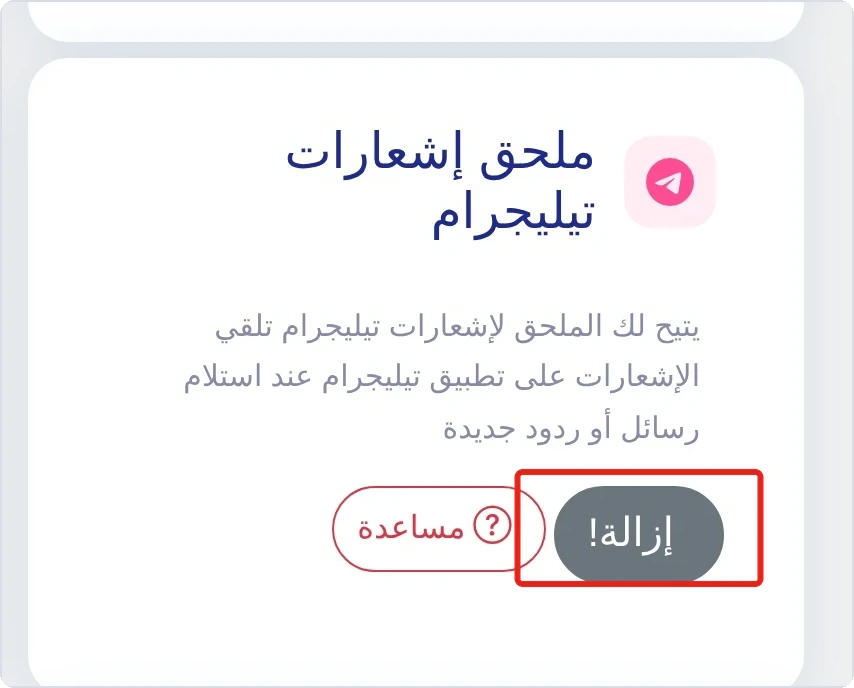
افتح منشئ النماذج السهل ← ملحقات (ملحقات)، وابحث عن ملحق إشعارات تيليجرام (ملحق إشعارات تيليجرام)، ثم انقر تنصيب (Install). سيظهر عنصر جديد باسم تيليجرام (Telegram) في قائمة منشئ النماذج السهل.
الخطوة 4: اربط البوت بووردبريس
افتح منشئ النماذج السهل ← تيليجرام. يعرض تبويب الإعدادات (Settings) الحالة (معطّل إلى أن تُكمل الإعداد) والحقول والنصائح السريعة (نصائح سريعة)، ويكرر تبويب مساعدة (Help) خطوات الإعداد.
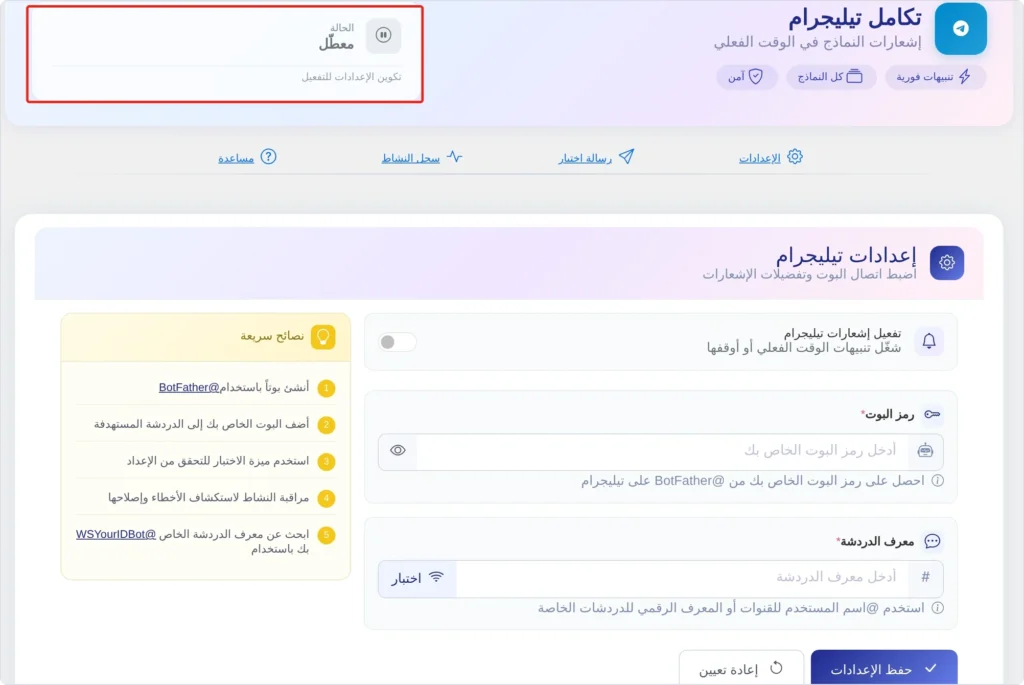
- فعّل المفتاح تفعيل إشعارات تيليجرام (تفعيل إشعارات تيليجرام).
- الصق الرمز في رمز البوت ومعرّفك في معرف الدردشة. إذا كان المستلمون أكثر من واحد، فافصل بين معرّفات المحادثة بفواصل.
- انقر اختبار. يتحقق منشئ النماذج السهل من الرمز لدى تيليجرام، ويرسل إلى المحادثة الرسالة ✅ Connection test successful! Your Telegram bot is ready.
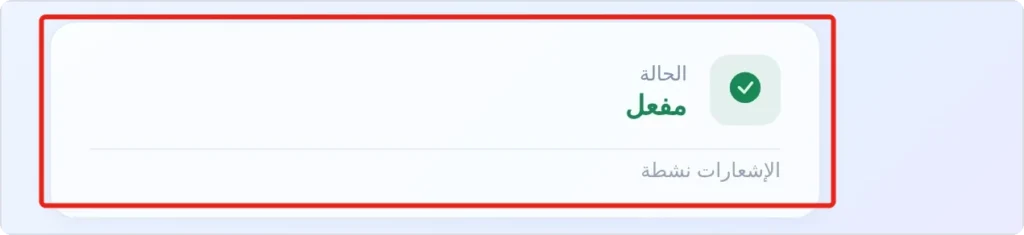
- انقر حفظ الإعدادات. ستتغير الحالة إلى مفعل (Enabled).
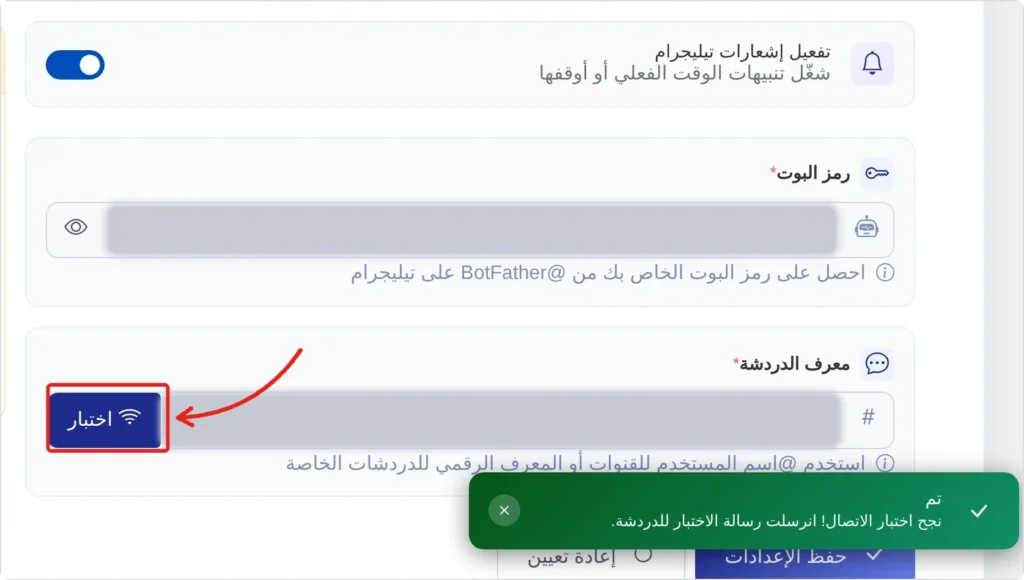
نصيحة: اختبر معرّف محادثة واحدًا في كل مرة؛ فزر اختبار يرسل إلى القيمة الموجودة في الحقل على أنها محادثة واحدة.
الخطوة 5: فعّل إشعارات تيليجرام لنموذج
افتح النموذج في المحرر، وانقر إعدادات النموذج (إعدادات النموذج)، وانتقل إلى قسم تيليجرام. فعّل المفتاح تفعيل إشعارات تيليجرام (تفعيل إشعارات تيليجرام) واحفظ النموذج. لا تُرسَل الرسائل إلا من النماذج التي فُعّل فيها هذا المفتاح.
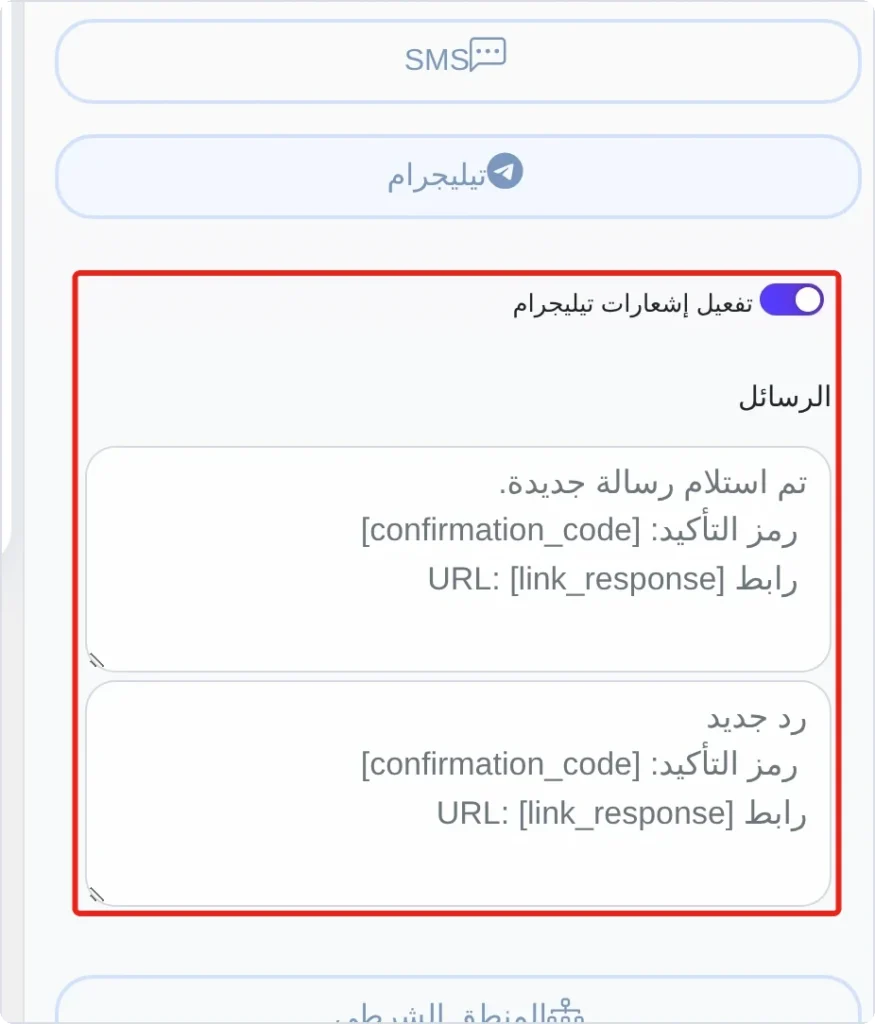
في هذا القسم قالبان للرسالة: واحد للإرسال الجديد وآخر للرد الجديد في صفحة الرد. القيم الافتراضية هي:
A New Message has been Received.+Confirmation Code: [confirmation_code]+URL: [link_response]New Response+ رمز التأكيد والرابط
يمكنك استخدام [confirmation_code] و[link_response] و[link_page] و[link_domain] و[website_name] في القالبين.
ماذا تتضمن رسالة تيليجرام؟
تبدأ كل رسالة بالتاريخ والوقت، ثم يأتي القالب الذي كتبته. ولا تتضمن الرسالة إجابات النموذج: تفتحها عبر الرابط بعد تسجيل الدخول. وبذلك تبقى البيانات الشخصية خارج محادثة تيليجرام.
تُرسَل الرسائل عندما يرسل زائر النموذج (بما في ذلك نماذج الدفع والاستبيان وتسجيل الدخول والتسجيل)، وعندما يرد أحدٌ في صفحة الرد الخاصة بالنموذج.
الخطوة 6: أرسل رسالة اختبار وراجع سجل الرسائل
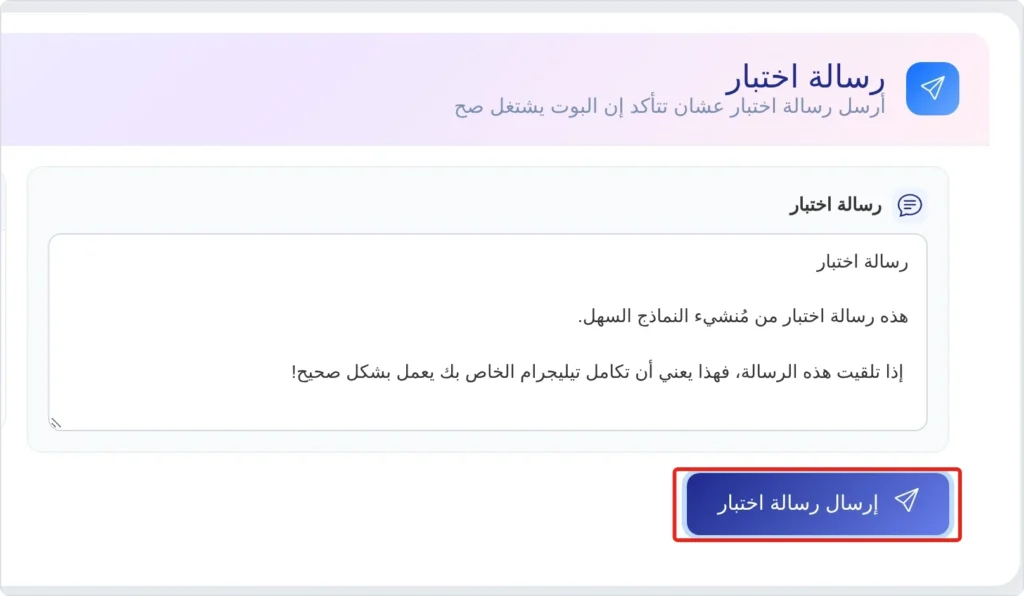
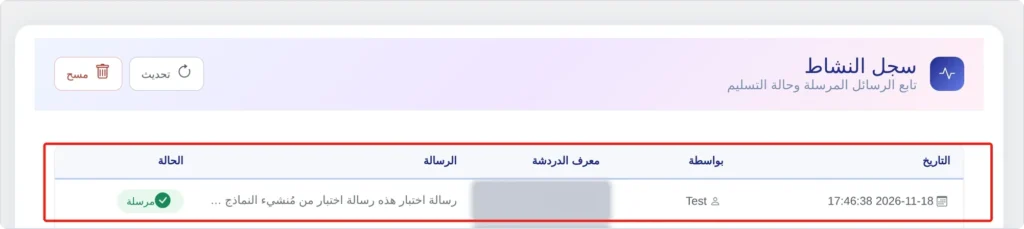
يرسل تبويب رسالة اختبار نصًا تختاره عند النقر على إرسال رسالة اختبار. ويعرض تبويب سجل النشاط كل رسالة مع تاريخها والمرسِل (اختبار أو System) ومعرّف المحادثة وبداية الرسالة وحالتها، بواقع 20 رسالة في كل صفحة.
استكشاف أخطاء إشعارات تيليجرام وإصلاحها
| المشكلة | السبب المرجّح | الحل |
|---|---|---|
| «يرجى ملء جميع الحقول المطلوبة» (يرجى ملء جميع الحقول المطلوبة) | حقل رمز البوت أو معرف الدردشة فارغ | املأ الحقلين |
| رمز البوت غير صالح: … | نُسخ الرمز بشكل خاطئ أو أُلغي | انسخ الرمز من جديد من @BotFather |
| البوت صحيح لكن ما يقدر يرسل لهذي الدردشة: … | معرّف محادثة خاطئ، أو البوت غير مسموح له في تلك المحادثة | راسل البوت أولًا؛ وأضفه إلى المجموعة، أو إلى القناة بصفة مشرف |
| فشل الاتصال: … | لا يستطيع الخادم الوصول إلى api.telegram.org | اطلب من مزوّد الاستضافة السماح باتصالات HTTPS الصادرة إلى api.telegram.org |
| لا يصل شيء، وسجل سجل النشاط فارغ | مفتاح التفعيل في صفحة تيليجرام أو مفتاح التفعيل في النموذج معطّل | فعّل الاثنين: إعدادات تيليجرام، وقسم تيليجرام في النموذج |
| صف بحالة فشل (Failed) | رفض تيليجرام تلك الرسالة | شغّل اختبار بمعرّف المحادثة نفسه لترى السبب |
| يعرض مفتاح تيليجرام في النموذج رسالة تطلب التنصيب | الملحق غير مُنصَّب | نصّب ملحق إشعارات تيليجرام (الخطوة 3) |
الأسئلة الشائعة
هل ملحق تيليجرام مجاني؟
لا. ملحق إشعارات تيليجرام جزء من النسخة الاحترافية لمنشئ النماذج السهل. أما تيليجرام نفسه والبوت فمجانيان.
هل يمكن إرسال الإشعارات إلى مجموعة أو قناة في تيليجرام؟
نعم. أضف البوت إلى المجموعة، أو إلى القناة بصفة مشرف، واستخدم المعرّف الرقمي للمجموعة أو @channelusername معرّفًا للمحادثة (Chat ID).
هل يصل الإشعار إلى أكثر من شخص؟
نعم. أدخل عدة معرّفات محادثة مفصولة بفواصل؛ يتلقى كل منها رسالته الخاصة، ويظهر له سطر مستقل في سجل النشاط.
هل تتضمن الرسالة إجابات النموذج؟
لا. تحتوي على التاريخ والقالب الذي كتبته ورمز التأكيد ورابطًا إلى الإرسال، فتبقى البيانات الشخصية في ووردبريس.
هل تغني عن إشعارات البريد الإلكتروني؟
لا، بل تعمل إلى جانبها. أبقِ إشعارات البريد الإلكتروني مفعّلة أيضًا.
ماذا بعد؟
تصلك الآن الإرسالات الجديدة على تيليجرام خلال ثوانٍ.
- إعداد إشعارات البريد الإلكتروني للنماذج — القناة التقليدية إلى جانب تيليجرام
- إرسال رسالة نصية (SMS) بعد إرسال نموذج ووردبريس
- إدارة إرسالات النماذج في ووردبريس
- دليل المطوّر لملحق تيليجرام — الخطافات (hooks) والتفاصيل الداخلية
نُشر للإصدار 4.3.1 من منشئ النماذج السهل في ، مع لقطات شاشة من الإصدار الحالي.
