كيفية إنشاء نموذج استطلاع (استبيان) باستخدام منشئ النماذج السهل
هل تبحث عن طريقة سهلة لإنشاء نماذج احترافية بدون أي مهارات برمجة؟ باستخدام منشئ النماذج السهل، يمكنك بسهولة إنشاء نموذج استطلاع متعدد الخطوات وجمع البيانات من مستخدميك.
في هذه المقالة، سنوجهك خلال الخطوات التالية:
- إنشاء نموذج استطلاع باستخدام منشئ النماذج السهل
- معاينة وتحميل نتائج الاستطلاع
- طباعة أو حفظ تقارير الاستطلاع للمستخدمين الفرديين
إنشاء نموذج استطلاع باستخدام منشئ النماذج السهل
قبل إنشاء نموذج استطلاع، تأكد من تثبيت وتفعيل منشئ النماذج السهل على موقع ووردبريس الخاص بك. بمجرد الانتهاء من ذلك، قم بتسجيل الدخول إلى منطقة إدارة ووردبريس وانقر على “منشئ النماذج السهل” في الشريط الجانبي للإدارة للانتقال إلى صفحة نظرة عامة على النماذج.
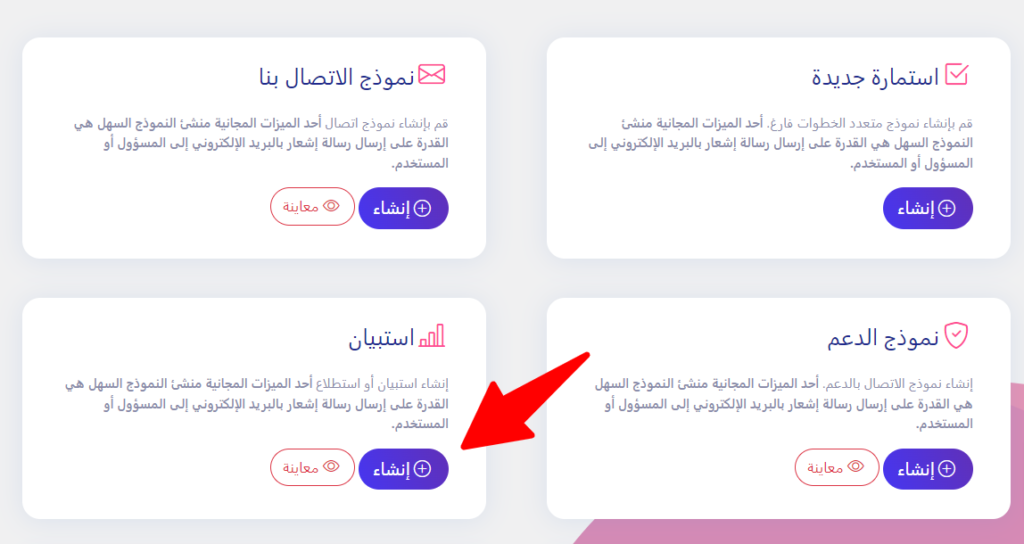
بعد ذلك، انقر على زر “إنشاء” في الشريط الجانبي لتشغيل منشئ النماذج السهل وإنشاء نموذج استطلاع. اختر قالب “نموذج الاستطلاع” للبدء.
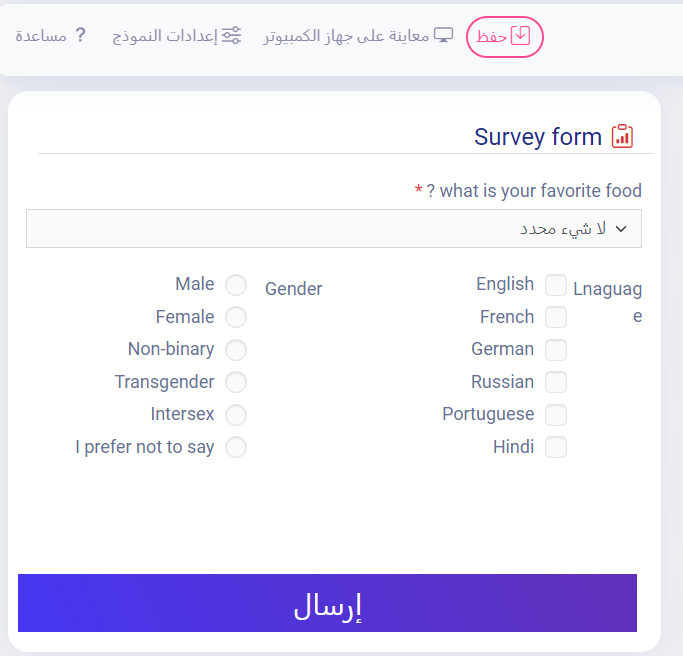
ثم أضف الحقول التي ترغب فيها مثل القوائم المنسدلة، ومربعات الاختيار، وخيارات التحديد المتعدد، وأزرار الاختيار. يمكنك أيضًا إضافة أي حقول مخصصة أخرى تحتاجها لجمع البيانات الفردية من مستخدميك.
معاينة وتحميل نتائج الاستطلاع
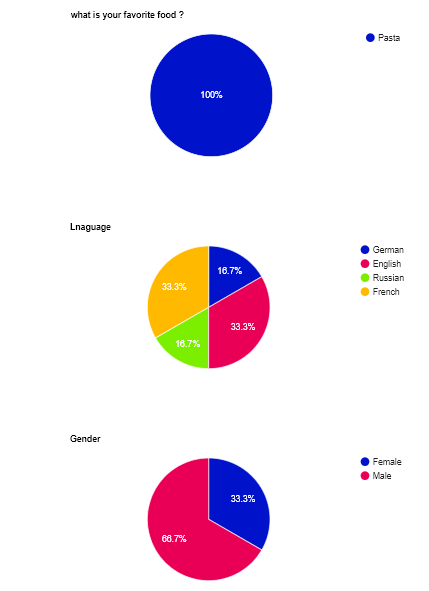
بمجرد إنشائك لنموذج الاستطلاع الخاص بك، يمكنك بسهولة معاينة وتحميل النتائج. للقيام بذلك، انتقل إلى صفحة اللوحة ثم انقر على نموذج الاستطلاع الخاص بك لمشاهدة قائمة الإرسالات. انقر على أيقونة الرسم البياني لمعاينة النتائج في شكل رسم بياني دائري.

عند النقر على زر الرسم البياني، يمكنك مشاهدة الرسم البياني الدائري مثل الصورة أدناه.
إذا كنت بحاجة إلى تحميل نتائج الاستطلاع، ببساطة اذهب إلى اللوحة وافتح استجاباتك. انقر على الاستجابة المطلوبة ثم انقر على زر “تحميل ملف CSV” لتحميل النتائج بتنسيق CSV.

طباعة أو حفظ تقارير الاستطلاع للمستخدمين الفرديين
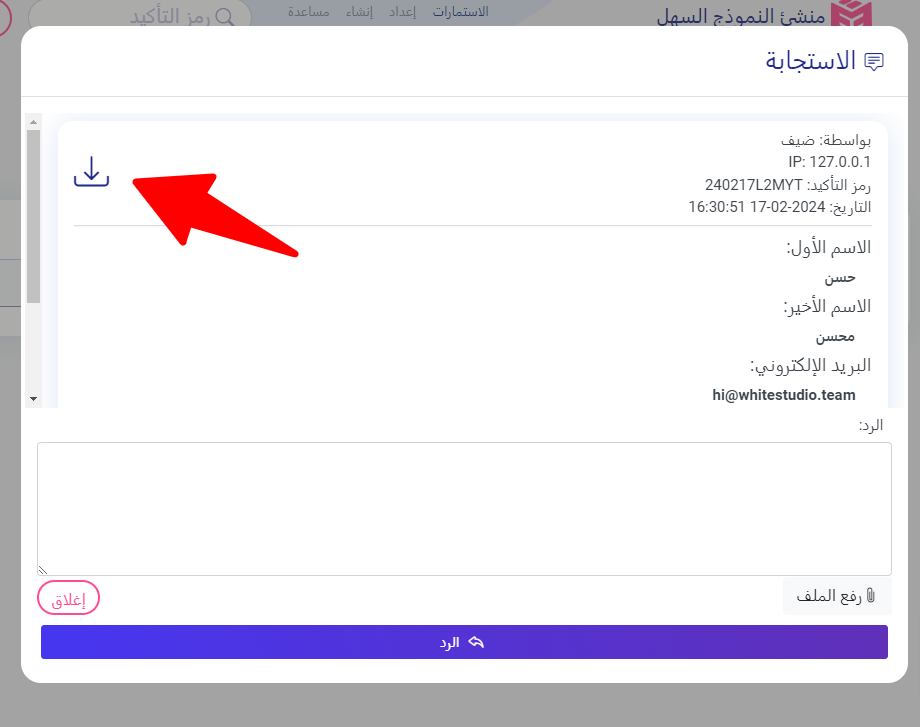
إذا كنت بحاجة إلى طباعة أو حفظ تقارير الاستطلاع الفردية لمستخدميك، يمكنك القيام بذلك بسهولة باستخدام منشئ النماذج السهل. ببساطة انقر على زر “تحميل” للاستجابة المطلوبة، وسيتم تحميل التقرير بتنسيق PDF يمكنك حفظه أو طباعته.
ماذا تحتاج أكثر؟ ابدأ باستخدام منشئ النموذج السهل اليوم!