الإجابة المختصرة: لمنشئ النماذج السهل (Easy Form Builder) شورت كود رئيسي واحد هو [EMS_Form_Builder id=5]، حيث 5 رقم النموذج، وشورت كود لأداة العثور عن رمز التأكيد هو [Easy_Form_Builder_confirmation_code_finder]. انسخ الكود القصير للنموذج من نافذة الحفظ أو من قائمة اللوحة، والصقه في أي صفحة أو مقالة أو مكوّن «كود مختصر». كلاهما يعمل في كل الخطط.
معلومات سريعة
- الخطة: كل الخطط (مجاني ومجاني بلس واحترافي). الأكواد القصيرة والمكوّن وعناصر منشئي الصفحات لا تفحص الخطة.
- الأكواد القصيرة:
[EMS_Form_Builder id=N](وأيضًا[ems_form_builder id=N]) و[Easy_Form_Builder_confirmation_code_finder] - المدة: نحو دقيقة للنسخ واللصق
- جُرِّب على: Easy Form Builder 4.3.1 على ووردبريس 7.1.4، بلوحة تحكم عربية
- آخر تحقق:
كل الأكواد القصيرة لمنشئ النماذج السهل بنظرة واحدة
هذه الصفحة مرجع: كل شورت كود تسجّله الإضافة في الإصدار 4.3.1، وما يعرضه، والإعدادات التي يقبلها. لشرح أول خطوة بخطوة من صفحة فارغة إلى نموذج يعمل، اتبع كيفية إدراج نموذج في ووردبريس.
| الكود القصير | ما يعرضه | الخصائص | أين يعمل |
|---|---|---|---|
[EMS_Form_Builder id=5] | النموذج رقم 5 | id (مطلوب) | في كل مكان: الصفحات والمقالات ومكوّن «كود مختصر» والودجات |
[ems_form_builder id=5] | النموذج نفسه (اسم بديل بأحرف صغيرة) | id | في كل مكان |
[Easy_Form_Builder_confirmation_code_finder] | أداة العثور عن رمز التأكيد: مربع يكتب فيه الزوار رمزهم لرؤية إرسالهم | لا شيء | في كل مكان |
[efb_wpbakery_form form_id="5"] | النموذج داخل عنصر WPBakery | form_id، show_title، extra_class، css | فقط ما دام WPBakery Page Builder مفعّلًا |
[efb_vc_form form_id="5"] | النموذج داخل عنصر Visual Composer | form_id | فقط ما دام Visual Composer مفعّلًا |
الأخيران يكتبهما منشئا الصفحات بنفسيهما حين تستخدم عنصر منشئ النماذج السهل فيهما؛ ولا تكتبهما يدويًا عادةً. وفي كليهما تعرض القيمة form_id="tracking" أداة العثور عن رمز التأكيد بدل نموذج.
الكود القصير للنموذج: [EMS_Form_Builder id=N]
كل نموذج تحفظه يحصل على رقم هو كود النموذج. والكود القصير يضع ذلك النموذج أينما لصقته:
[EMS_Form_Builder id=5]- id هي الخاصية الوحيدة. علامات التنصيص اختيارية:
[EMS_Form_Builder id=5]و[EMS_Form_Builder id="5"]يعطيان النتيجة نفسها. الإضافة نفسها تكتب الشكل الأول في نافذة الحفظ والثاني في المكوّن. - الاسم حساس لحالة الأحرف.
[EMS_Form_Builder]والاسم البديل[ems_form_builder]يعملان؛ وأي كتابة أخرى، مثل[Ems_Form_Builder id=5]، ليست شورت كود وتُطبع نصًا عاديًا. - دون id لا يعرض
[EMS_Form_Builder]نموذجًا، بل أداة العثور عن رمز التأكيد. - إذا حُذف النموذج، لا يرى الزوار شيئًا في ذلك المكان. أما المستخدمون المسجلون الذين يديرون النماذج فيرون «النموذج غير موجود !!» ليصلحوا الصفحة.
- يمكنك وضع عدة أكواد قصيرة في صفحة واحدة. في اختبارنا ظهر نموذجان مختلفان في الصفحة نفسها.
- لا بأس بالنص حول الكود القصير. في فقرة مثل «اتصل بنا:
[EMS_Form_Builder id=5]نرد خلال يوم.» يُخرج النموذج من الفقرة فيبقى تنسيقه سليمًا.
من أين تنسخ الكود القصير للنموذج؟
من نافذة الحفظ
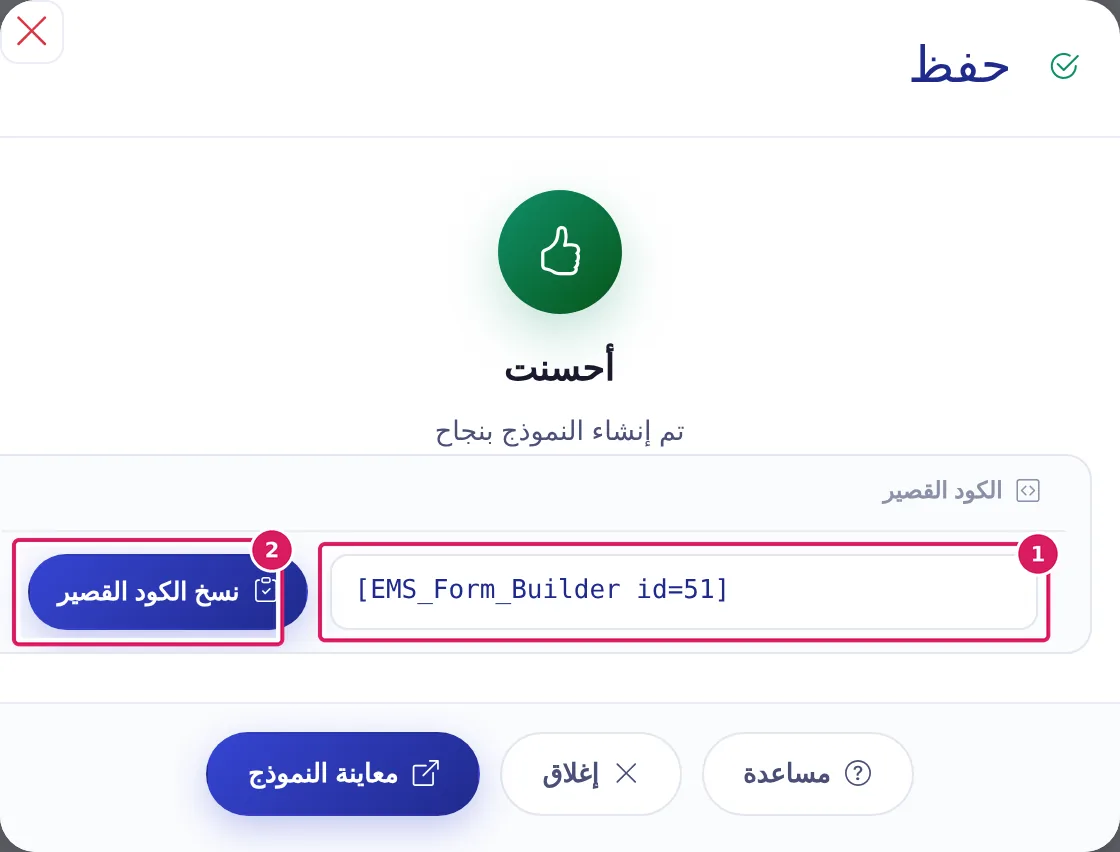
حين تنقر «حفظ» في منشئ النماذج، تُفتح نافذة الحفظ برسالة «تم إنشاء النموذج بنجاح»:
- تحت (1) الكود القصير ترى الكود القصير برقم نموذجك.
- انقر (2) نسخ الكود القصير لنسخه إلى الحافظة.
من قائمة النماذج في اللوحة
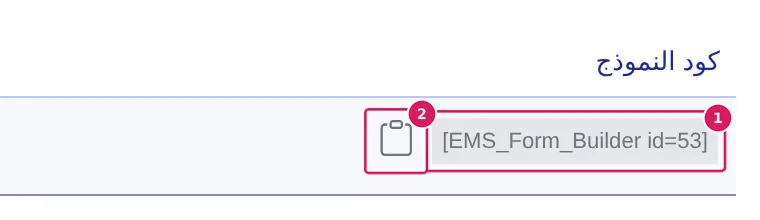
لنموذج حفظته سابقًا، افتح منشئ النماذج السهل ← اللوحة. تعرض قائمة النماذج:
- الكود القصير لكل نموذج في عمود (1) كود النموذج؛
- و(2) زر نسخ بجانبه ينسخ الكود القصير.
تبدأ القائمة بـ 25 نموذجًا، تتقدمها النماذج التي لها ردود جديدة. إذا لم يكن نموذجك فيها، فانقر زر السهم المزدوج أسفل القائمة؛ كل نقرة تحمّل خمسة نماذج أخرى.
الكود القصير لأداة العثور عن رمز التأكيد
حين يكون رمز التأكيد مفعّلًا في نموذج، يحصل كل زائر على رمز بعد الإرسال. أداة العثور مربع بحث صغير يكتب فيه الزائر ذلك الرمز ليرى إرساله وأي رد عليه. ضعها في صفحة مستقلة، مثل «ابحث عن طلبك»:
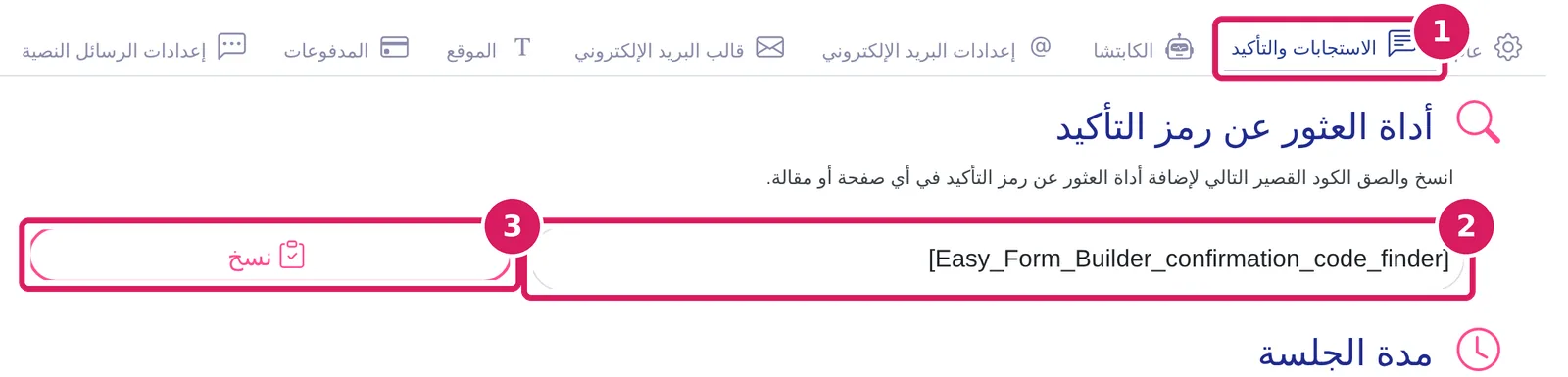
[Easy_Form_Builder_confirmation_code_finder]يمكنك أيضًا نسخه من الإضافة: افتح منشئ النماذج السهل ← الإعدادات، وانقر تبويب (1) الاستجابات والتأكيد، وتحت أداة العثور عن رمز التأكيد تجد (2) الكود القصير و(3) زر نسخ.
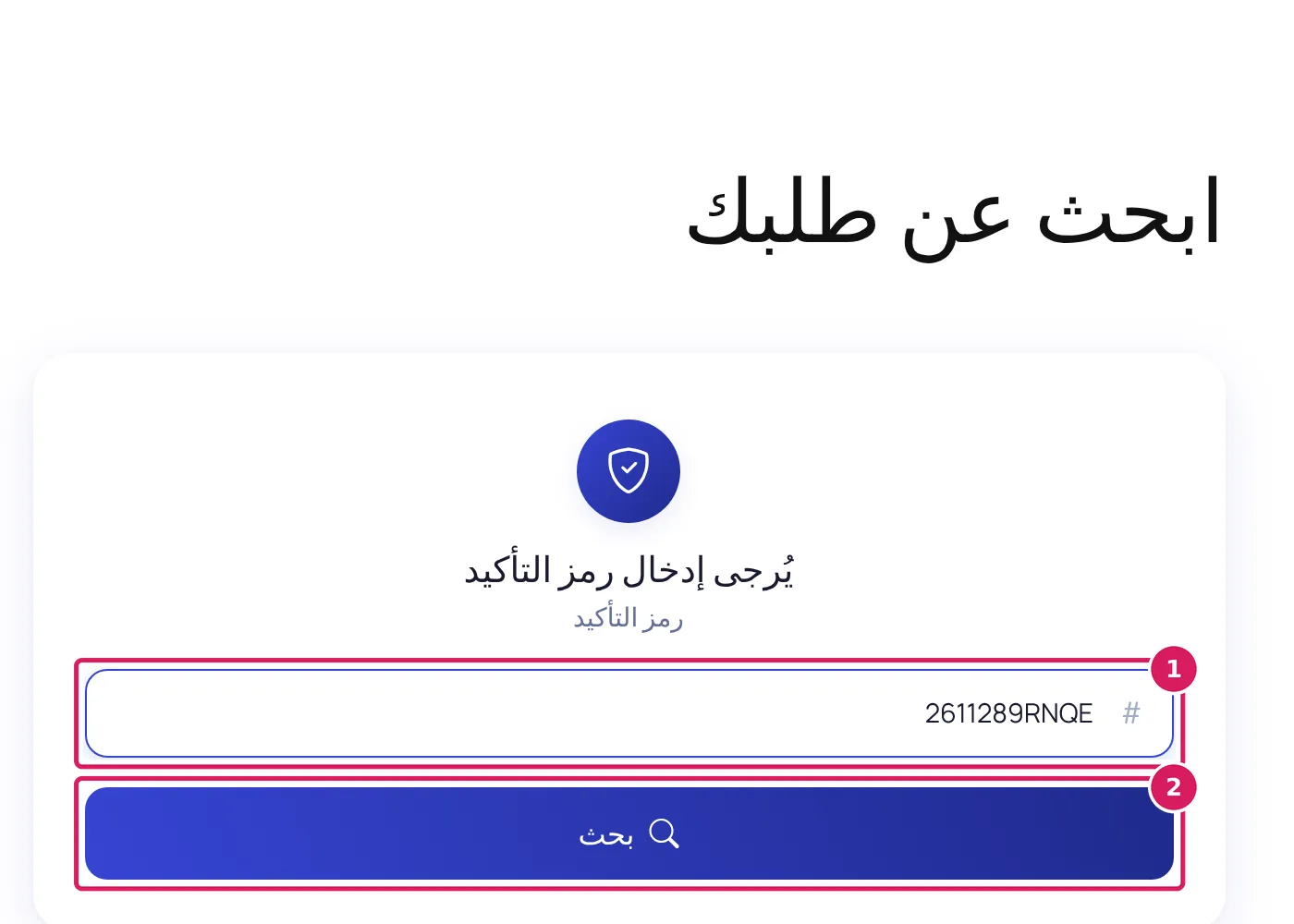
في الصفحة يرى الزوار المربع التالي: (1) يكتبون رمز التأكيد ثم ينقرون (2) بحث. في اختبارنا أدخل زائر غير مسجل رمزًا فظهر له الإرسال بتاريخه وإجاباته ومربع للرد.
تفعيل الرمز لنموذج وما يتلقاه الزائر مشروح في دليل رمز التأكيد؛ وكيف تبحث عن رمز بصفتك مديرًا في العثور على استجابة برمز التأكيد.
استخدم مكوّن منشئ النماذج السهل بدل الكود القصير
في محرر المكونات لا تحتاج إلى نسخ أي شيء؛ فمكوّن منشئ النماذج السهل يؤدي عمل الكود القصير. واجهة المكوّن تظهر حاليًا بالإنجليزية حتى في لوحة التحكم العربية، فنذكر عناوينها كما تظهر:
- في صفحة أو مقالة اكتب /easy form في سطر فارغ واختر مكوّن مُنشيء النماذج السهل.
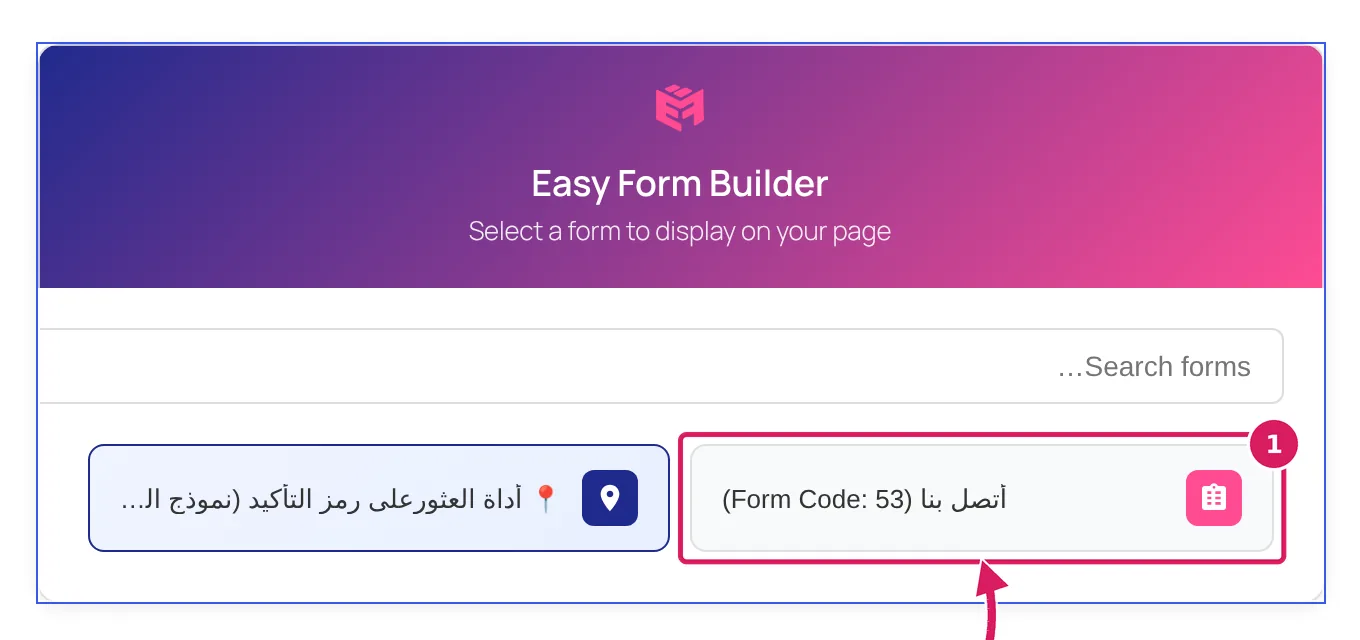
- يعرض المكوّن نماذجك بالاسم وكود النموذج (Form Code). اكتب في Search forms… للتصفية، ثم (1) انقر نموذجك. البطاقة الأخيرة، أداة العثور عن رمز التأكيد (نموذج التتبع)، تضيف أداة العثور.
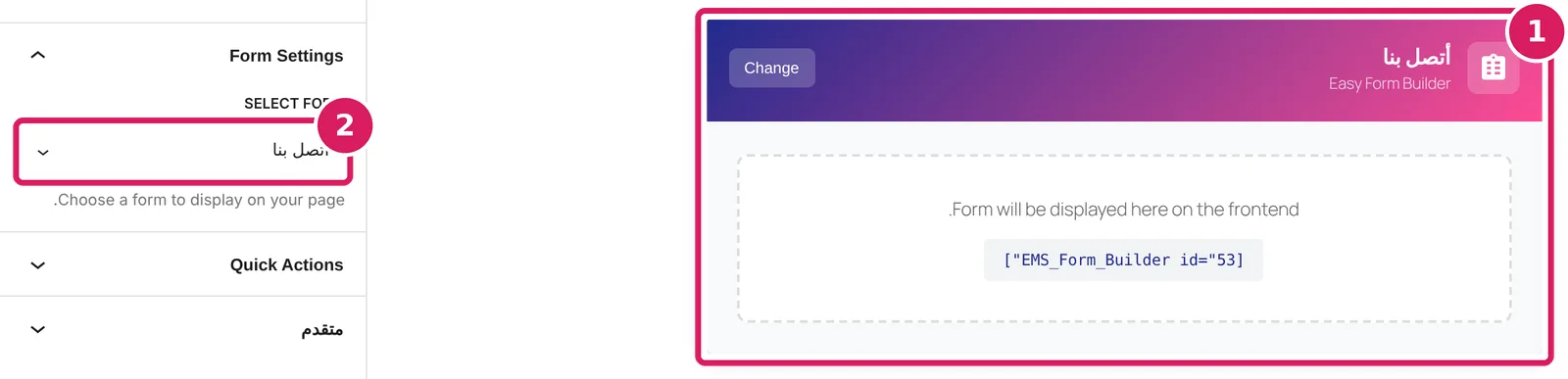
- يعرض المكوّن الآن (1) اسم النموذج والكود القصير الذي يمثله، مع الملاحظة Form will be displayed here on the frontend. لتغيير النموذج انقر Change أو استخدم (2) Select Form في الشريط الجانبي للمكوّن.
- انقر «نشر» أو «تحديث»، ثم اعرض الصفحة لترى النموذج.
يدعم المكوّن أيضًا المحاذاة العريضة والكاملة وفئة CSS إضافية تحت «متقدم». إذا تُرك المكوّن دون نموذج، لا يرى الزوار شيئًا ويرى المحررون المسجلون «يرجى تحديد نموذج لعرضه.». ولصق الكود القصير في مكوّن «كود مختصر» أو فقرة عادية يعمل بالقدر نفسه.
الأكواد القصيرة في منشئي الصفحات والودجات والقوالب
| أين | ماذا تستخدم |
|---|---|
| Elementor | ودجت Easy Form Builder (في فئتي Easy Form Builder وGeneral): Select Form وShow Form Title، وتنسيق الحاوية للحشوة والخلفية والحدود والزوايا والظل. ويعمل أيضًا ودجت Shortcode مع الكود القصير. |
| WPBakery Page Builder | عنصر Easy Form Builder تحت Content: Select Form وShow Form Title وExtra Class Name وDesign options. يحفظ [efb_wpbakery_form]. |
| Visual Composer | عنصر Easy Form Builder مع Select Form. يحفظ [efb_vc_form]. |
| Divi وBeaver Builder وBrizy وOxygen وغيرها | وحدة نص أو كود فيها [EMS_Form_Builder id=5]. |
| مناطق الودجات | مكوّن «كود مختصر» (ودجات المكونات) أو ودجت نص مع الكود القصير. |
| قالب الثيم (PHP) | <?php echo do_shortcode( '[EMS_Form_Builder id="5"]' ); ?> |
داخل محرر منشئ الصفحات (Elementor وDivi وBeaver Builder وBrizy وOxygen وVisual Composer) لا يُرسم النموذج مباشرة. ترى مربعًا ورديًا وأزرق مع النص «سيتم عرض النموذج في الواجهة الأمامية.» ورقم النموذج. هذا متوقع؛ افتح الصفحة المنشورة لترى النموذج الحقيقي. اختبرنا المكوّن ومكوّن «كود مختصر» والأكواد القصيرة على ووردبريس 7.1.4؛ أما عناصر Elementor وWPBakery وVisual Composer فوُصفت من شيفرة الإضافة، لأن هذه المنشئات لم تكن مُنصَّبة في موقع الاختبار.
الأكواد القصيرة وكاش الصفحات
يجب ألا تأتي صفحة النموذج من كاش الصفحات، لأنها تحمل رمز أمان قصير العمر. يكتشف منشئ النماذج السهل 4.3.1 الصفحات التي يحتوي محتواها على أحد أكواده القصيرة أو المكوّن أو ودجت Elementor أو عنصر منشئ صفحات، ويعلّمها بأنها غير قابلة للتخزين المؤقت في WP Rocket وLiteSpeed Cache وCloudflare APO وغيرها. أما النموذج الموضوع في التذييل أو ودجت أو نافذة منبثقة فيُبقي الصفحة قابلة للتخزين ويجلب رمزًا جديدًا عند تحميله. كاش الخادم وشبكات CDN تحتاج إلى قاعدة يدوية؛ راجع كيفية استثناء صفحات النماذج من الكاش.
حل المشكلات
- يظهر الكود القصير نصًا في الصفحة. لم يتعرف عليه ووردبريس. تحقق من أن منشئ النماذج السهل مفعّل في «الإضافات»، وأن الاسم مكتوب تمامًا
[EMS_Form_Builder]أو[ems_form_builder]؛ فحالة الأحرف مهمة. انسخه مجددًا من نافذة الحفظ أو قائمة اللوحة بدل كتابته. - يظهر مربع رمز التأكيد بدل النموذج. لم تحصل الإضافة على رقم صالح. يحدث هذا عند غياب id ومع علامات التنصيص المنحنية التي تضيفها بعض المحررات وبرامج معالجة النصوص عند اللصق:
[EMS_Form_Builder id=”5”]أظهر أداة العثور في اختبارنا. أعد كتابة علامات التنصيص مستقيمة أو احذفها. - لا يظهر شيء مكان النموذج. الرقم لنموذج محذوف، أو المكوّن دون نموذج محدد. افتح الصفحة وأنت مسجل الدخول: سترى «النموذج غير موجود !!» أو «يرجى تحديد نموذج لعرضه.». انسخ الكود القصير الحالي من قائمة اللوحة.
- في Elementor أو Divi أو منشئ آخر ترى مربعًا ملونًا فقط. هذا العنصر المؤقت في المحرر. اعرض الصفحة المنشورة.
- يظهر النموذج، لكن الإرسال يفشل بجلسة منتهية أو خطأ 403. الصفحة تُقدَّم من كاش الخادم أو CDN. اتبع دليل الكاش ودليل خطأ 403.
الأسئلة الشائعة
ما الكود القصير (شورت كود) لمنشئ النماذج السهل؟
لكل نموذج كود قصير خاص بالشكل [EMS_Form_Builder id=5]، حيث 5 رقم النموذج (كود النموذج). وأداة العثور عن رمز التأكيد تستخدم [Easy_Form_Builder_confirmation_code_finder]. كلاهما مجاني في كل الخطط.
أين أجد الكود القصير لنموذج؟
في نافذة الحفظ مباشرة بعد النقر على «حفظ» في المنشئ (نسخ الكود القصير)، ولاحقًا في منشئ النماذج السهل ← اللوحة، في عمود كود النموذج مع زر نسخ. أما كود أداة العثور ففي الإعدادات ← الاستجابات والتأكيد.
هل يقبل الكود القصير خصائص أخرى، مثل عنوان أو فئة CSS؟
لا. الكود القصير للنموذج يقرأ id فقط. للعنوان أو فئة CSS استخدم المكوّن (متقدم ← فئة CSS إضافية) أو عنصر Elementor أو WPBakery، وفيهما خيار Show Form Title وخيارات الفئة.
هل يمكن عرض نموذجين في صفحة واحدة؟
نعم. الصق كودين قصيرين أو أضف مكوّنين؛ في اختبارنا ظهر النموذجان في الصفحة نفسها.
لماذا تعرض صفحتي مربع رمز التأكيد بدل نموذجي؟
الكود القصير دون id صالح، وغالبًا لأن علامات التنصيص حول الرقم تحولت إلى علامات منحنية عند اللصق. استخدم [EMS_Form_Builder id=5] دون علامات تنصيص أو بعلامات مستقيمة.
هل أحتاج إلى الكود القصير إذا كنت أستخدم محرر المكونات؟
لا. مكوّن منشئ النماذج السهل يتيح لك اختيار النموذج بالاسم ويحفظ الكود القصير نفسه نيابة عنك.
ماذا بعد؟
- كيفية إدراج نموذج في ووردبريس خطوة بخطوة
- إنشاء أول نموذج لك بمنشئ النماذج السهل
- تفعيل رمز التأكيد لنموذج
- استثناء صفحات النماذج من الكاش
- استيراد نماذج Contact Form 7 (تُستبدل الأكواد القصيرة في صفحاتك تلقائيًا)
حُدّث لمنشئ النماذج السهل 4.3.1 في ، وجُرِّب على ووردبريس 7.1.4 بخطة مجاني بلس ولوحة تحكم عربية؛ أما عناصر Elementor وWPBakery وVisual Composer فوُصفت من شيفرة الإضافة.