الإجابة المختصرة: لتوجيه رسائل النموذج حسب إجابة الزائر في ووردبريس، نصّب ملحق المنطق الشرطي لمنشئ النماذج السهل (Easy Form Builder) في خطة مجاني بلس أو احترافي، وأضف حقل اختيار مثل «القسم»، ثم افتح إعدادات النموذج ← المنطق الشرطي ← إشعارات. أنشئ قاعدة لكل إجابة، مثل «القسم يساوي المبيعات»، واكتب عنوان البريد الذي يجب أن يتلقاها.
معلومات سريعة
- الخطة: مجاني بلس (Free Plus، حتى قاعدتي إشعار لكل نموذج) أو احترافي (Pro، دون حد). غير متاح في الخطة المجانية.
- المتطلبات: ملحق المنطق الشرطي (تنصيبه مجاني في مجاني بلس)، وبريد نماذج يعمل
- المدة: نحو 5 دقائق
- جُرِّب على: Easy Form Builder 4.3.1 على ووردبريس 7.1.4، بلوحة تحكم عربية
- آخر تحقق:
كيف يعمل التوجيه الشرطي للبريد
النموذج العادي يرسل كل إرسال إلى عنوان الإشعارات نفسه. أما مع التوجيه الشرطي للبريد (Conditional email routing)، فإجابة سؤال واحد تحدد من يتلقى الرسالة. نموذج اتصال فيه سؤال القسم يستطيع إرسال أسئلة المبيعات إلى فريق المبيعات وطلبات الدعم إلى مكتب الدعم الفني، فلا يحتاج أحد إلى إعادة توجيه الرسائل يدويًا.
في منشئ النماذج السهل كل مسار هو قاعدة إشعار: إذا كانت لحقل ما إجابة معيّنة، ثم أرسل الإشعار إلى هذا العنوان بهذا الموضوع. وحين يصل إرسال جديد تفحص الإضافة كل القواعد على خادمك:
- تطابقت قاعدة: تذهب الرسالة إلى عنوان تلك القاعدة. ويُتخطّى عنوان الإشعارات العادي للنموذج، فيتلقى الفريق الرسالة ولا تصل نسخة إلى صندوقك الرئيسي.
- تطابقت عدة قواعد: ترسل كل قاعدة مطابقة رسالتها الخاصة.
- لم تتطابق أي قاعدة (مثلًا ترك الزائر السؤال فارغًا): يُرسل الإشعار العادي كالمعتاد، إلى عنوان الإشعارات في النموذج وإلى بريد التنبيه الإلكتروني في إعدادات منشئ النماذج السهل. استخدمه صندوقًا احتياطيًا.
- رسالة التأكيد إلى الزائر نفسه لا تتأثر؛ تُرسل في كل الحالات.
يشرح هذا الدليل توجيه بريد الإشعار. ولإظهار الحقول أو إخفائها حسب الإجابات راجع الدليل الكامل للمنطق الشرطي. وللمستلمين والموضوع ومحتوى الإشعار العادي راجع إعداد إشعارات البريد الإلكتروني للنموذج.
قبل أن تبدأ
- موقعك على خطة مجاني بلس أو احترافي. ففي الخطة المجانية يفتح زر المنطق الشرطي نافذة ترقية بدل منشئ القواعد.
- بريد النماذج يعمل على موقعك. إذا لم يصل إشعار اختبار عادي، فأصلح ذلك أولًا بـقائمة فحص مشكلة عدم إرسال البريد؛ فالتوجيه لا يستطيع إيصال بريد لا يستطيع ووردبريس إرساله.
- تعرف العنوان الذي يجب أن يتلقاه كل فريق. نستخدم في الأمثلة sales@example.com وsupport@example.com، وoffice@example.com عنوانًا احتياطيًا.
الخطوة 1: نصّب ملحق المنطق الشرطي
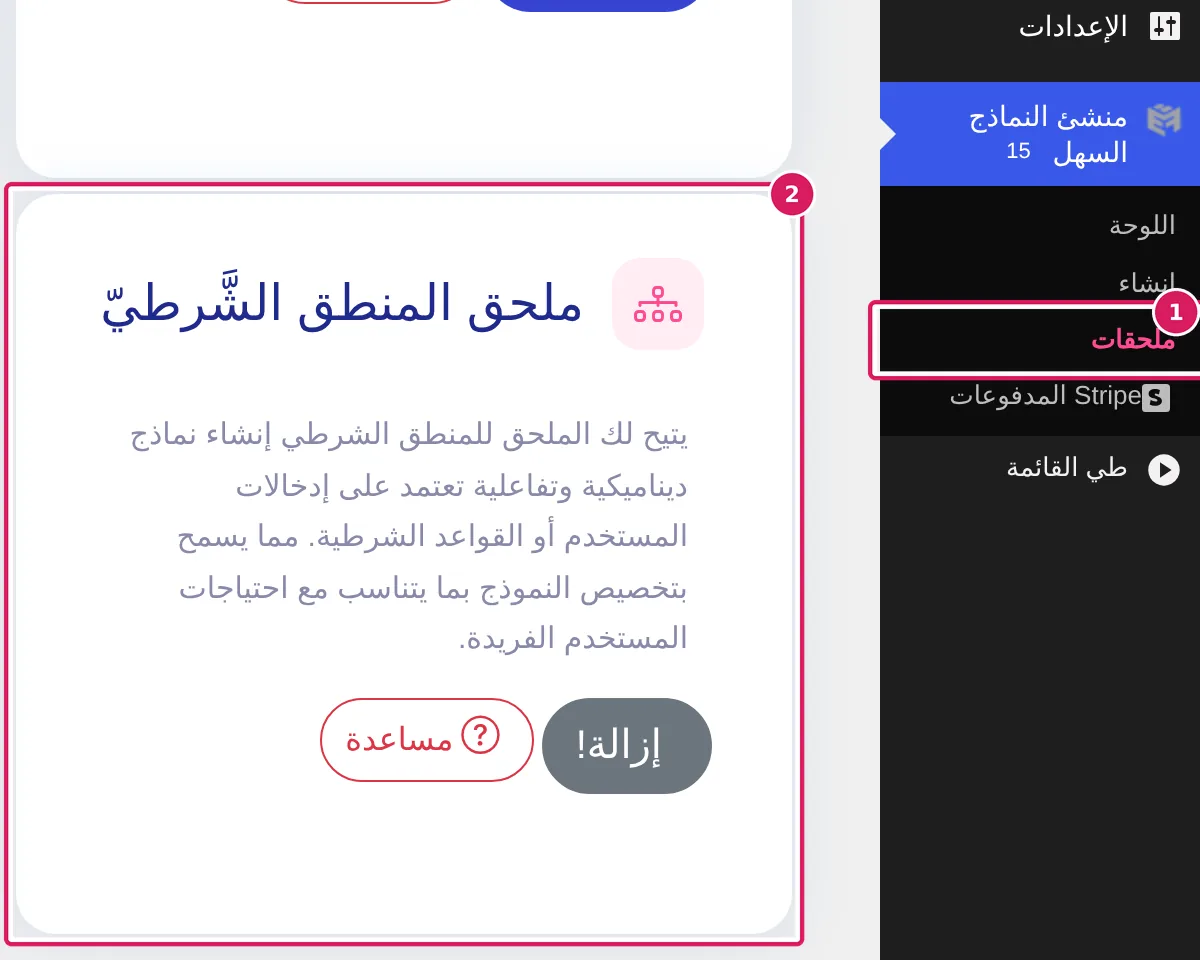
- في ووردبريس افتح منشئ النماذج السهل وانقر (1) ملحقات.
- ابحث عن (2) بطاقة ملحق المنطق الشَّرطيّ وانقر تنصيب. يُنزَّل الملحق من WhiteStudio وتُعاد تحميل الصفحة. وبعد التنصيب يصبح زر البطاقة إزالة!، كما في الصورة.
الخطوة 2: أضف السؤال الذي يحدد المسار
يحتاج التوجيه إلى حقل بإجابات ثابتة، حتى تتطابق كل إجابة تمامًا. حقل زر الاختيار أو القائمة المنسدلة أو مربع الاختيار مناسب. نبدأ هنا من قالب نموذج الاتصال بنا في منشئ النماذج السهل ← إنشاء، وفيه حقول الاسم الأول والاسم الأخير والبريد الإلكتروني والرسالة.
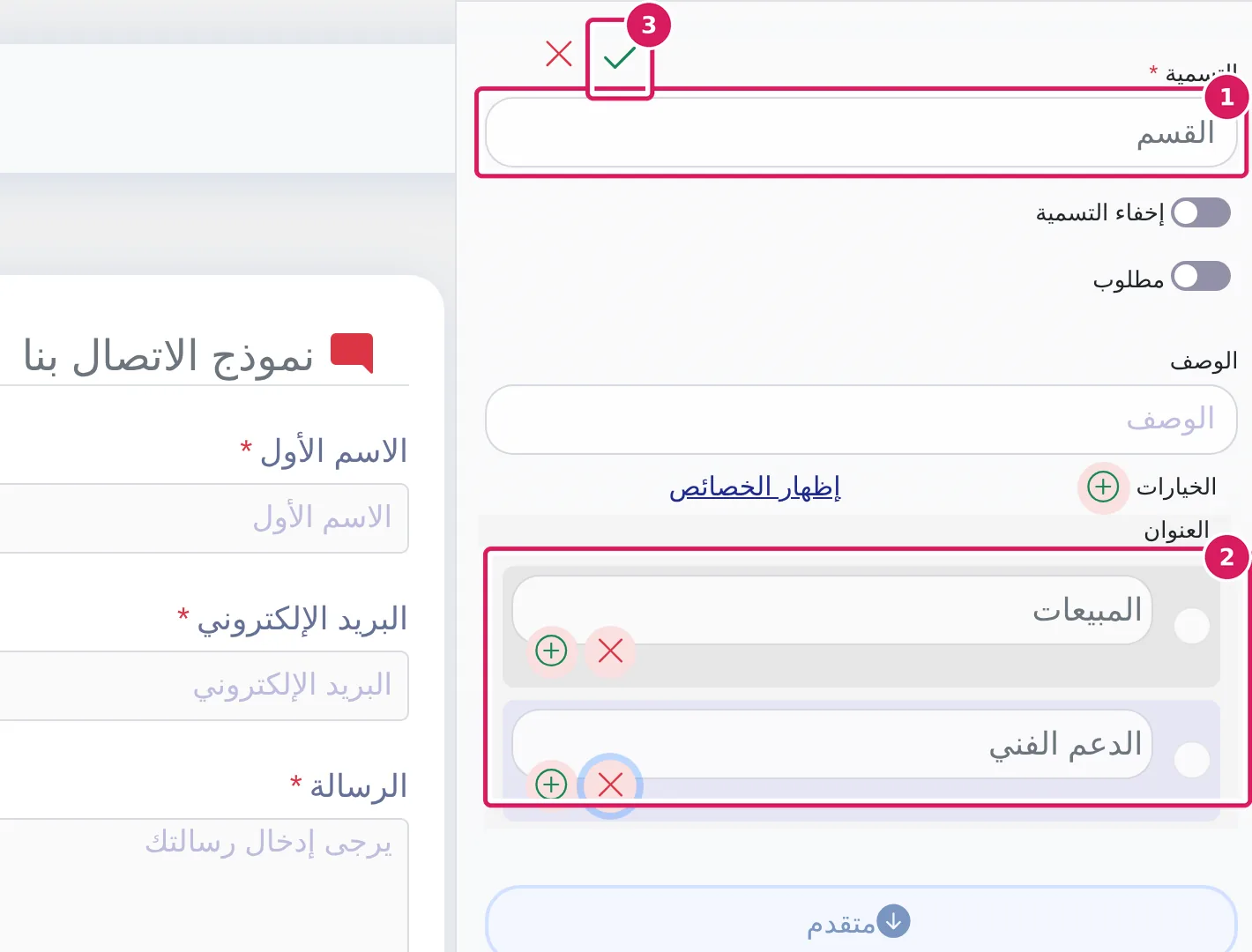
- انقر مربع زر الاختيار في قائمة الحقول. يظهر الحقل الجديد في آخر النموذج؛ انقر أيقونة الترس فيه لتفتح إعداداته.
- في (1) التسمية اكتب القسم.
- تحت (2) الخيارات غيّر اسمي الخيارين إلى المبيعات والدعم الفني. وانقر أيقونة الزائد بجانب خيار إذا احتجت إلى أقسام أخرى.
- انقر (3) علامة الصح الخضراء أعلى اللوحة لحفظ التغييرات.
اترك الحقل اختياريًا إن كان بعض الزوار قد لا يعرفون الفريق الذي يحتاجونه: الإجابة الفارغة تذهب ببساطة إلى العنوان الاحتياطي. وفعّل مطلوب إن كان يجب أن يصل كل إرسال إلى فريق.
الخطوة 3: اضبط عنوانًا احتياطيًا وافتح المنطق الشرطي
- انقر إعدادات النموذج أعلى منشئ النماذج.
- في (1) أدخل عنوان البريد الإلكتروني لتلقي الإشعارات. اكتب الصندوق الاحتياطي، مثل office@example.com. يتلقى هذا العنوان كل إرسال لا تلتقطه أي قاعدة.
- انزل وانقر (2) المنطق الشرطي.
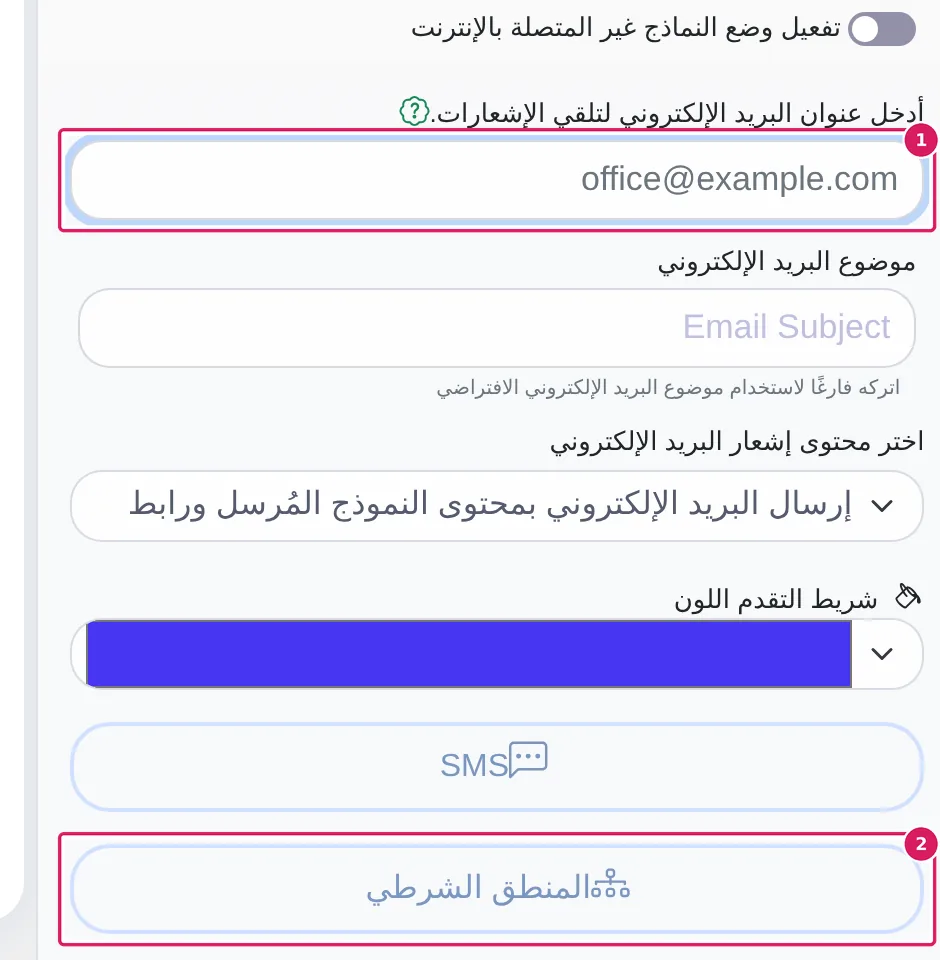
لا يظهر زر المنطق الشرطي في إعدادات النموذج إلا بعد تنصيب الملحق. إن لم تجده فارجع إلى الخطوة 1.
الخطوة 4: أنشئ قواعد التوجيه
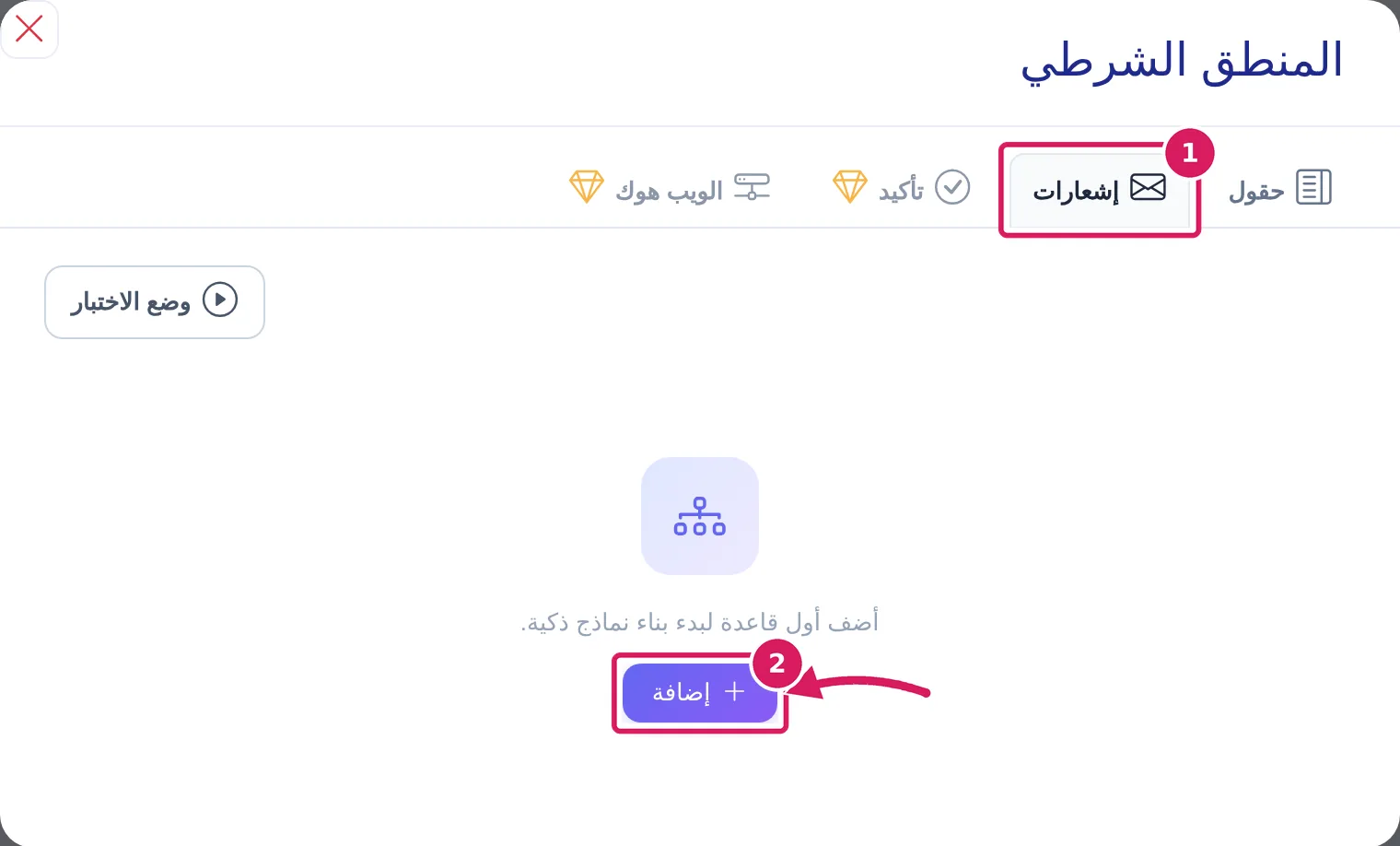
في نافذة المنطق الشرطي أربعة تبويبات. تبويب حقول لقواعد الإظهار والإخفاء؛ وتوجيه البريد في التبويب الثاني.
- انقر تبويب (1) إشعارات.
- انقر (2) إضافة لإنشاء القاعدة الأولى.
املأ الآن قاعدة فريق المبيعات:
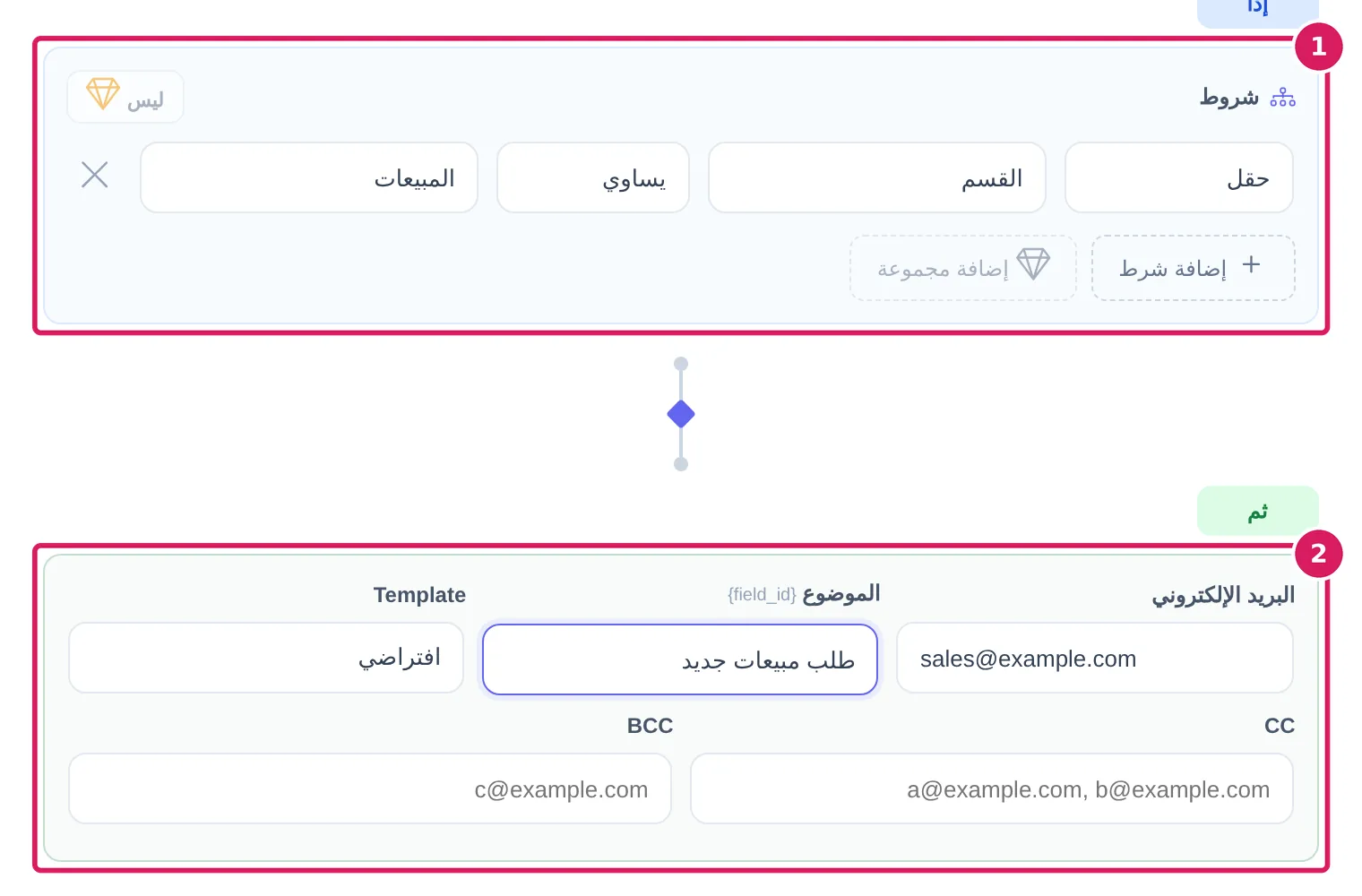
- تحت إذا (1) اترك المربع الأول على حقل، واختر القسم في قائمة الحقل (تبدأ بعبارة تحديد حقل)، وأبقِ يساوي، واختر المبيعات قيمةً. ولحقل زر الاختيار أربعة معاملات: يساوي، ولا يساوي، وفارغ، وغير فارغ.
- تحت ثم (2) اكتب عنوان الفريق في البريد الإلكتروني (sales@example.com) والموضوع، مثل طلب مبيعات جديد، ليستطيع الفريق تصفية هذه الرسائل. إذا تركت الموضوع فارغًا فسيُستخدم موضوع البريد العادي للنموذج.
- اختياري: أضف أشخاصًا آخرين في CC أو BCC (التسميتان بالإنجليزية في الواجهة)، مفصولين بفواصل إنجليزية. يتلقى كل منهم نسخة منفصلة من الرسالة.
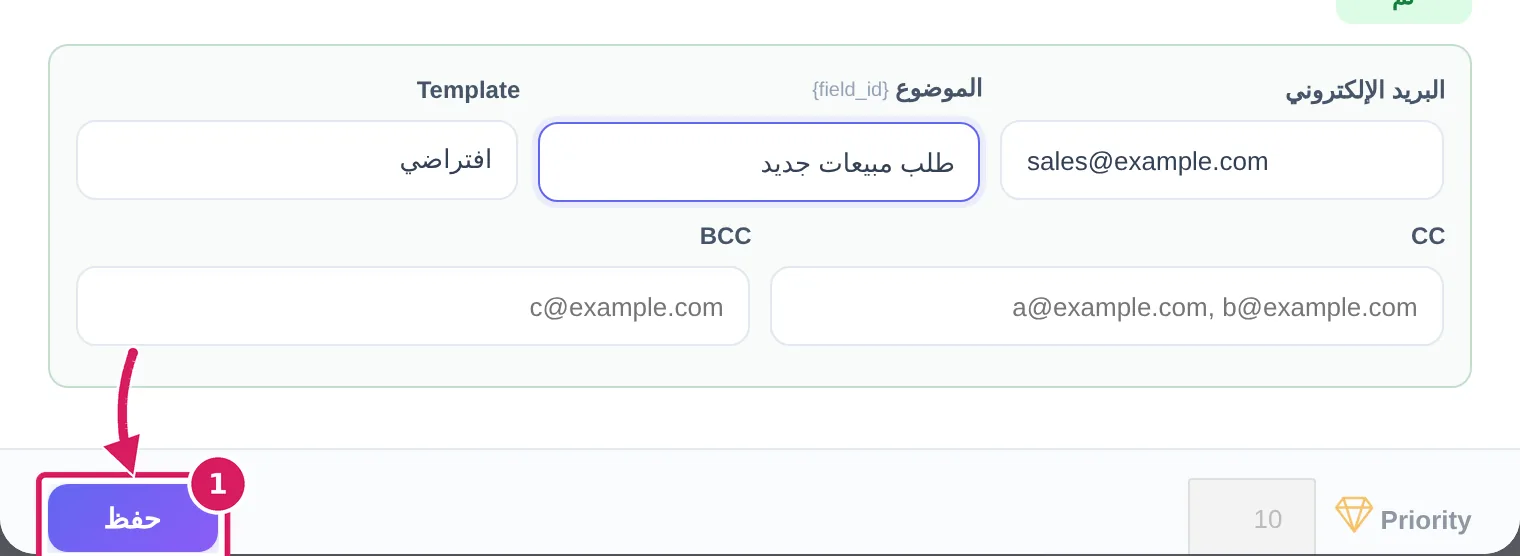
- انزل إلى أسفل القاعدة وانقر (1) حفظ. تعود النافذة إلى قائمة قواعد الإشعار.
انقر إضافة مرة أخرى وأنشئ القاعدة الثانية بالطريقة نفسها: القسم يساوي الدعم الفني، والبريد الإلكتروني support@example.com، والموضوع طلب دعم جديد، ثم حفظ. تُظهر القائمة الآن (1) قاعدة لكل فريق مع ملخص قصير مثل القسم يساوي “المبيعات” -> إرسال طلب مبيعات جديد -> sales@example.com. واستخدم المفتاح في البطاقة لإيقاف قاعدة مؤقتًا دون حذفها.
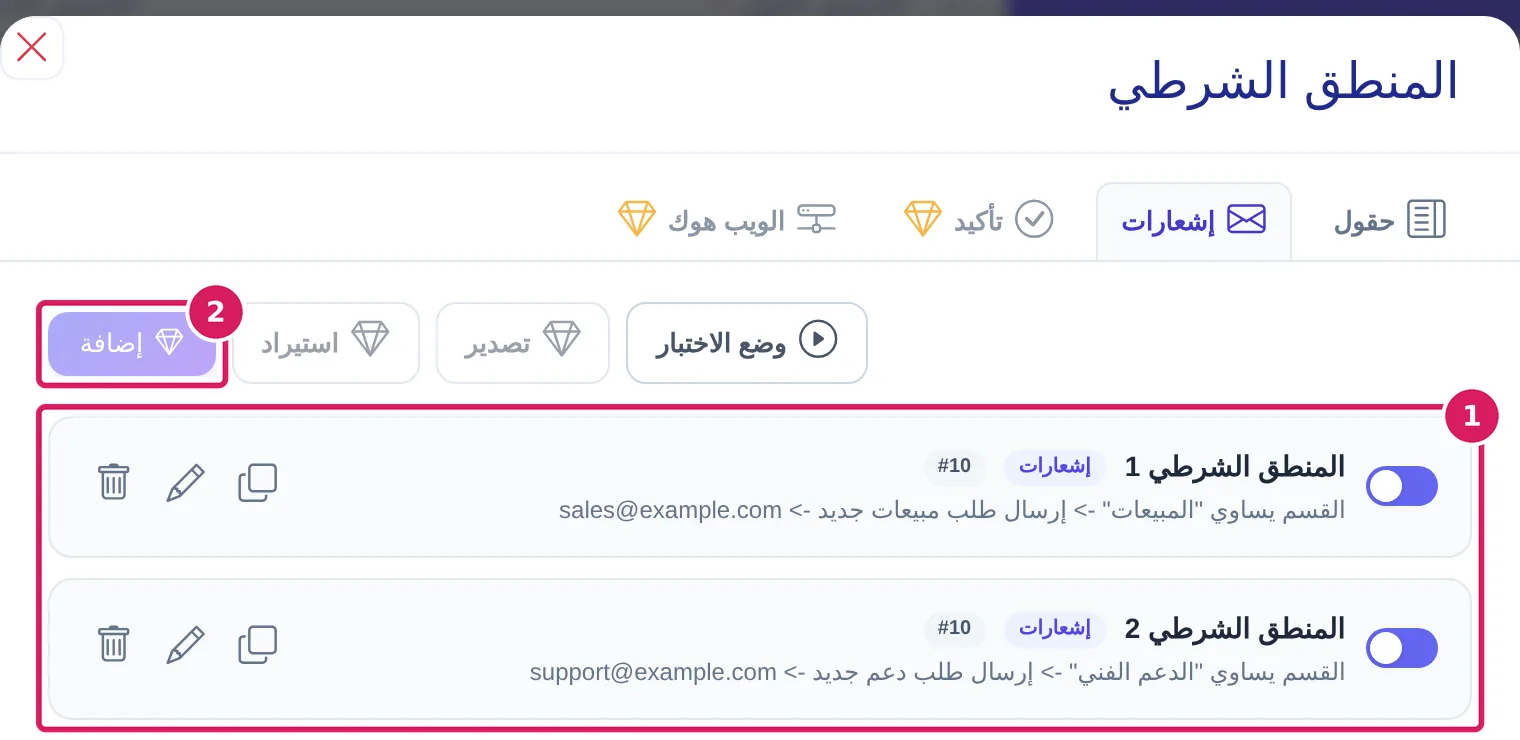
في مجاني بلس يمكن أن يكون للنموذج قاعدتا إشعار. بعد الثانية (2) يُظهر زر إضافة أيقونة ماسة، والنقر عليه يعرض الرسالة «يمكنك إنشاء ما يصل إلى 2 إشعارات على خطتك الحالية.» (You can create up to 2 Notifications on your current plan.). أما الاحترافي فلا حد فيه للقواعد، ويضيف الأولوية (Priority) والنفي (ليس / NOT) وإضافة مجموعة وتصدير القواعد واستيرادها. ومع قاعدتين والعنوان الاحتياطي تغطي مجاني بلس ثلاث وجهات: المبيعات والدعم الفني وكل ما عداهما.
الخطوة 5: احفظ النموذج واختبر المسارين
- أغلق نافذة المنطق الشرطي بعلامة X في زاويتها، وانقر حفظ في منشئ النماذج. انسخ الكود القصير من النافذة.
- أضف الكود القصير إلى صفحة (راجع كيفية إدراج نموذج في ووردبريس) وافتح الصفحة في نافذة متصفح خاصة.
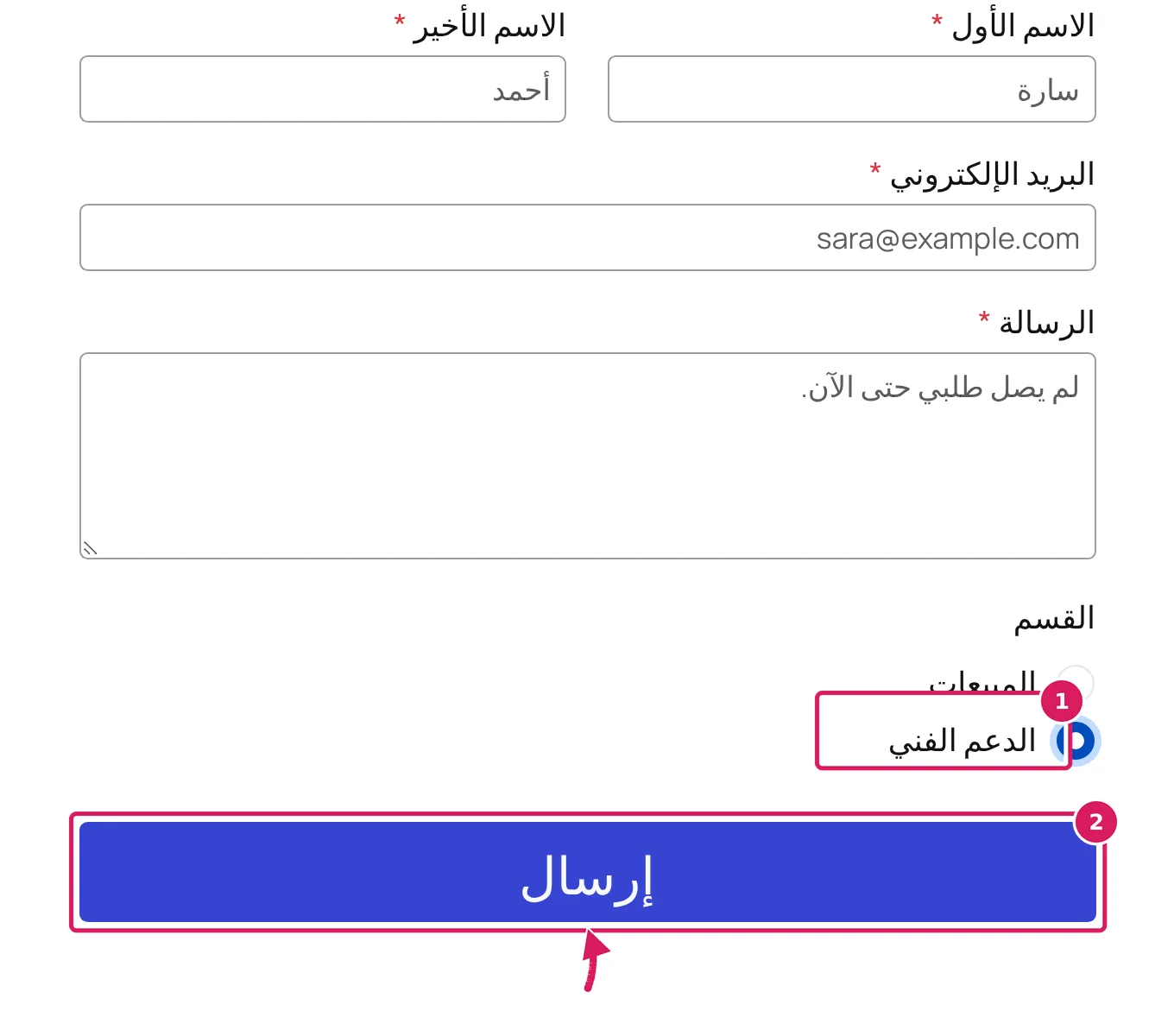
- املأ النموذج، واختر (1) الدعم الفني تحت القسم، وانقر (2) إرسال.
- افحص صندوق الدعم الفني. ثم أرسل اختبارًا ثانيًا مع المبيعات، وثالثًا دون قسم لتتأكد من الصندوق الاحتياطي.
في اختبار فريق WhiteStudio يوم 27 نوفمبر 2026 على الإصدار 4.3.1 سُجّلت كل رسالة سلّمتها الإضافة إلى ووردبريس: أنتج إرسال الدعم الفني رسالة فريق واحدة بالضبط، إلى عنوان الدعم؛ وإرسال المبيعات رسالة واحدة، إلى عنوان المبيعات؛ والإرسال دون قسم ذهب إلى العنوان الاحتياطي وبريد التنبيه الإلكتروني. وفي الحالات الثلاث أُرسلت رسالة التأكيد إلى الزائر أيضًا. أما بيئتنا التجريبية العربية فلا تسلّم بريدًا حقيقيًا، فاختبرنا فيها القواعد والنموذج المنشور. ويُحفظ الإرسال نفسه في إرسالات النماذج أيًّا كان الفريق الذي يتلقاه.
أفكار للتوجيه غير المبيعات والدعم
| النموذج | السؤال | المسارات |
|---|---|---|
| نموذج اتصال | القسم (المبيعات / الدعم الفني) | فريق المبيعات، مكتب الدعم |
| طلب عرض سعر | الخدمة (تصميم مواقع / استضافة) | الشخص الذي يسعّر كل خدمة |
| نشاط بعدة فروع | الفرع (الرياض / جدة) | صندوق بريد الفرع |
| نموذج دعم | الأولوية (عادية / عاجلة) | العاجل إلى عنوان المناوبة؛ والعادي إلى الصندوق الاحتياطي |
| طلب توظيف | الوظيفة | مدير التوظيف لتلك الوظيفة |
يُظهر الصفّان الأخيران نمطًا مفيدًا في مجاني بلس: اكتب قاعدة فقط للإجابات التي تحتاج إلى معاملة خاصة، ودع العنوان الاحتياطي يلتقط الباقي.
استكشاف الأخطاء وإصلاحها
- لا يوجد زر المنطق الشرطي في إعدادات النموذج. الملحق غير مُنصَّب أو موقعك على الخطة المجانية. نصّبه من ملحقات (الخطوة 1).
- الفريق لا يتلقى شيئًا، والصندوق الاحتياطي يتلقى كل شيء. لم تتطابق أي قاعدة. افتح القاعدة وتأكد أن الحقل والقيمة هما ما اختاره الزائر؛ والقاعدة المعطّل مفتاحها تُتجاهل. وإذا حذفت خيارًا ثم أضفته من جديد، فاختره مرة أخرى في القاعدة.
- القاعدة لا تُحفظ أو تُتجاهل. تحتاج قاعدة الإشعار إلى عنوان بريد صالح في البريد الإلكتروني. والقاعدة دون عنوان لا تُحفظ عند حفظ النموذج.
- لا أحد يتلقى أي بريد، حتى العنوان الاحتياطي. هذه مشكلة إرسال لا مشكلة توجيه. شغّل فحص البريد من إعدادات منشئ النماذج السهل واتبع دليل SPF وDKIM وDMARC.
- الصندوق الرئيسي توقف عن تلقي النسخ. هذا مقصود: حين تتطابق قاعدة يُتخطّى الإشعار العادي. أضف العنوان الرئيسي إلى CC أو BCC في القاعدة إن أردت نسخة.
- تلقى فريقان الإرسال نفسه. تطابقت قاعدتان، مثلًا مع حقل مربع اختيار حدّد فيه الزائر الإجابتين. ترسل كل قاعدة مطابقة رسالتها الخاصة.
الأسئلة الشائعة
هل يستطيع منشئ النماذج السهل إرسال رسائل النموذج إلى عناوين مختلفة حسب الإجابة؟
نعم. مع ملحق المنطق الشرطي في مجاني بلس أو احترافي، ترسل كل قاعدة في تبويب إشعارات الإشعار إلى عنوانها الخاص حين يحمل حقل ما الإجابة التي تختارها، مثل «القسم يساوي المبيعات» إلى فريق المبيعات.
هل التوجيه الشرطي للبريد مجاني؟
ليس في الخطة المجانية. تسمح مجاني بلس بقاعدتي إشعار لكل نموذج، وهما مع عنوان الإشعارات العادي للنموذج احتياطيًا تغطيان ثلاث وجهات. والاحترافي دون حد.
هل يتلقى عنوان الإشعارات الافتراضي نسخة؟
ليس حين تتطابق قاعدة: رسالة القاعدة تحل محل الإشعار العادي. وحين لا تتطابق أي قاعدة يُرسل الإشعار العادي كالمعتاد. ضع العنوان الرئيسي في CC أو BCC لقاعدة إن أردت نسخة دائمًا.
هل يمكن لإجابة واحدة أن تُشعر عدة أشخاص؟
نعم. أضف عناوين إضافية في CC أو BCC للقاعدة، مفصولة بفواصل. ويتلقى كل عنوان نسخته الخاصة من الرسالة.
هل يغيّر التوجيه ما يتلقاه الزائر؟
لا. تُرسل رسالة التأكيد إلى الزائر بالطريقة نفسها مع قواعد التوجيه أو دونها.
ماذا بعد؟
- الدليل الكامل للمنطق الشرطي: إظهار الحقول وإخفاؤها والمزيد
- إعداد إشعارات البريد الإلكتروني للنموذج في منشئ النماذج السهل
- حل مشكلة عدم إرسال ووردبريس للبريد: SPF وDKIM وDMARC
- إنشاء نموذج اتصال متجاوب في ووردبريس
- إدارة إرسالات النماذج
حُدّث لمنشئ النماذج السهل 4.3.1 في ، وجُرِّب على خطة مجاني بلس مع ملحق المنطق الشرطي بلوحة تحكم عربية؛ وسلوك الاحترافي مأخوذ من شيفرة الإضافة.